


Innehållsförteckning
Du behöver ingen betald licens för att använda Microsoft 365 Copilot på jobbet. Har du ett jobbkonto och en vanlig Microsoft 365-licens ingår Copilot Chat, och sedan sommaren 2026 kan Copilot dessutom redigera direkt i Word, Excel och PowerPoint utan att företaget betalar för tillägget. Fram till nyligen var det just arbetet inne i apparna som låg bakom betalväggen, så gratisfunktionerna har vuxit sedan i somras. I den här artikeln går vi igenom vad som ingår utan licens, var gränserna går, hur du ser vilken Copilot du faktiskt har och vad du gör om den inte syns alls. Artikeln gäller Copilot med jobbkonto, inte den privata konsumentversionen.

Är M365 Copilot gratis?
Delvis, men gratisversionen har vuxit. Alla med ett jobbkonto i en Microsoft 365-prenumeration har Copilot Chat utan extra kostnad. Det är en AI-chatt med företagsskydd som söker på webben, tar emot filer du laddar upp och skriver, sammanfattar och analyserar det du ger den. Den betalda Copilot-licensen lägger till att Copilot får använda ditt eget arbetsinnehåll, alltså mejl, dokument, möten och chattar, utan att du laddar upp något.
Det nya är apparna. Tidigare krävdes licensen för att Copilot över huvud taget skulle jobba inne i Word, Excel och PowerPoint. När detta skrivs i september 2026 kan även den som saknar licens öppna Copilot-panelen i de tre apparna, chatta om filen som är öppen och slå över till ett redigeringsläge där Copilot skapar och ändrar innehållet direkt i dokumentet, kalkylbladet eller presentationen. Skillnaden mot den betalda varianten är att Copilot inte kan hämta information från ditt övriga arbetsinnehåll, att den delar kapacitet med alla andra gratisanvändare i stället för att gå före i kön, och att redigeringsläget har en daglig gräns.
För den som velar om licensen är det här ett bra läge. Du kan testa hur Copilot fungerar i just dina filer, i din egen arbetsvardag, innan någon behöver fatta ett beslut om pengar.
👉 Vad är Microsoft 365 Copilot?
Vilken Copilot har du?
Det enklaste sättet att ta reda på vad ditt konto klarar är att titta på etiketten längst ner i Copilot-panelen i Word, Excel eller PowerPoint. Står det ”M365 Copilot (Basic)” har du Copilot i apparna utan betald licens. Står det ”M365 Copilot (Premium)” har du den betalda licensen.
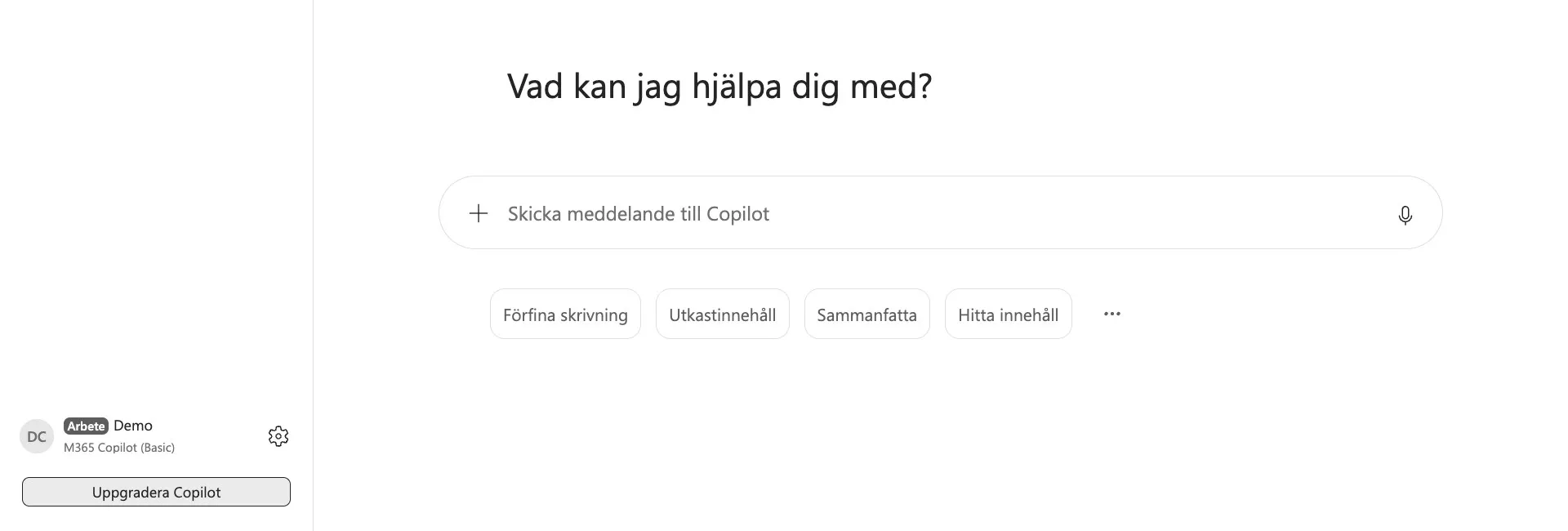
Det finns också ett tredje läge. Vissa konton har Copilot Chat som fristående chatt i webbläsaren, i Copilot-appen och i Outlook, men ingen panel alls i Word, Excel och PowerPoint. Microsoft kallar det ”Copilot Chat (Basic)”, och det beror på hur organisationen har konfigurerat Copilot och om funktionen har rullats ut till er miljö, inte på något du själv kan ändra.
Vad ingår i Copilot Chat utan licens?
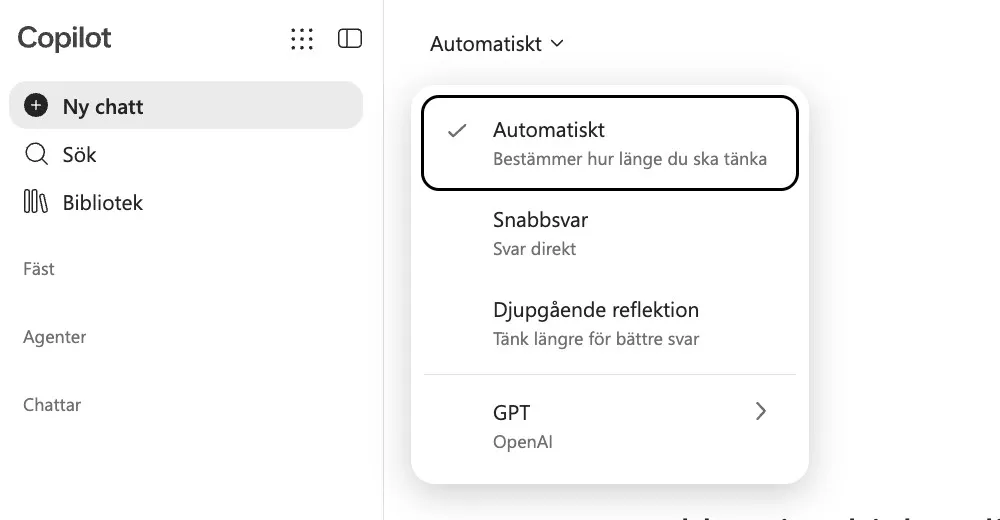
Du chattar mot webben med källhänvisningar, klistrar in text, laddar upp filer och pekar på dokument du redan har i OneDrive eller SharePoint, så skriver Copilot utkast, sammanfattar, jämför och analyserar utifrån det du gett den. Du kan växla mellan tre svarslägen, Automatiskt, Snabbsvar och Djupgående reflektion. Snabbsvar passar när du bollar tankar och vill ha svar direkt. Djupgående reflektion låter Copilot arbeta längre innan den svarar, så det är läget att välja när den ska söka djupt på nätet eller skapa en leverans, som ett underlag eller ett utkast som ska hålla. I huvudchatten kan du välja bland OpenAI:s GPT-modeller. Anthropics Claude-modeller kräver licens och att organisationen tillåter dem. Bildgenerering finns också, men med en liten och varierande kvot, så räkna inte med den för löpande arbete. Hur du får ut mest av chatten har vi skrivit om i en egen guide.
Runt chatten finns fler ytor som ingår. Pages låter dig göra om ett chattsvar till ett redigerbart dokument som du kan arbeta vidare i. Skapa-ytan ger mallar och AI-alternativ för snabba leveranser. Och du kan bygga egna agenter, alltså specialiserade versioner av Copilot med namn, instruktioner och inställningar, som du använder om och om igen och kan dela med kollegor. Utan licens kan en agent söka på webben, hålla sig till upp till fyra webbplatser du pekar ut, skapa dokument, diagram och kod, och skapa bilder. Det räcker till en trendspaningsagent eller en agent som skriver i ett visst format. Vill du däremot ge agenten egna dokument som kunskap, från SharePoint eller från datorn, eller låta den läsa mejl och Teams, då behövs licensen.

Copilot i Word, Excel och PowerPoint utan licens
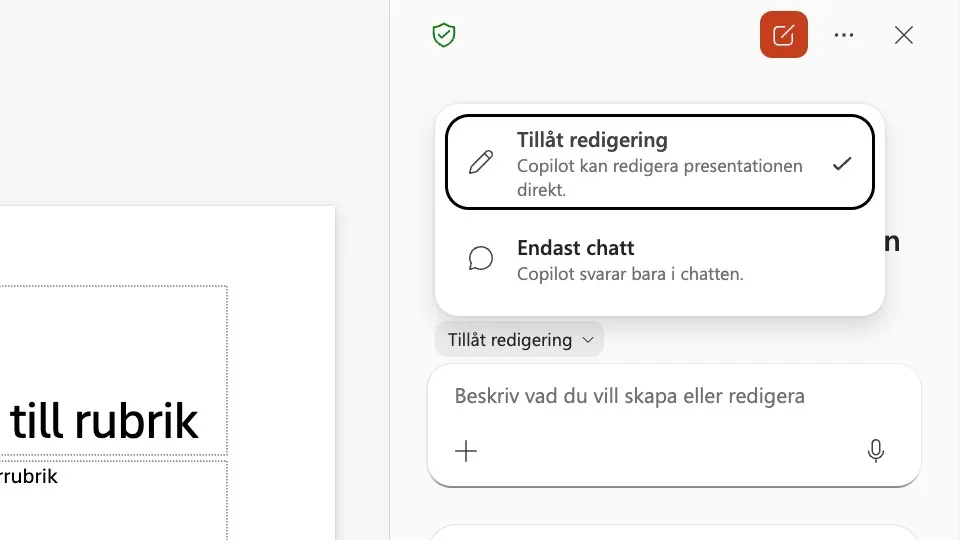
Copilot-panelen i de tre apparna har två lägen som du växlar mellan ovanför meddelanderutan, ”Tillåt redigering” och ”Endast chatt”. I chattläget läser Copilot filen du har öppen och svarar på frågor om den, föreslår formuleringar och jämför med annat du bifogar, men rör inte innehållet. Allt du vill ha in i filen kopierar du själv. I redigeringsläget gör Copilot ändringarna direkt i filen medan du tittar på. Du dirigerar i stället för att klippa och klistra.
I Word kan redigeringsläget skapa ett helt dokument från grunden i rätt struktur och layout, eller arbeta igenom ett befintligt. Det är särskilt användbart för sådant som är tråkigt att göra för hand, som att ändra alla datumformat, tillämpa era språkregler genom hela texten eller rensa bort sådant AI:n själv lämnat efter sig i en tidigare omgång.
I Excel finns utöver redigeringsläget ett planeringsläge där Copilot först visar steg för steg vad den tänker göra innan den ändrar något. Ett bra exempel är att öppna ett tomt blad, bifoga en PDF med siffror, till exempel en rapport, och be Copilot ställa upp datan i en snygg tabell. Det som annars är en halvtimmes avskrivning blir ett uppdrag.
I PowerPoint kan Copilot bygga en hel presentation från en beskrivning och sedan ändra i den, eller i en presentation du redan har. Här ställer Copilot ofta motfrågor först, om målgrupp, längd och visuellt uttryck, innan den sätter igång. I PowerPoint kan gratiskontot dessutom använda färdigheter, alltså sparade instruktioner för hur Copilot ska arbeta med presentationer, något vi återkommer till i en egen artikel.
👉 Skills i Copilot, så lär du Copilot hur du jobbar
I alla tre apparna kan redigeringsläget bifoga filer och söka på webben. Det kan däremot inte hämta något från ditt övriga arbetsinnehåll, och i apparna väljer du inte modell. Lägena finns i både webbapparna och skrivbordsapparna.
-
 Så använder du Redigera med Copilot
 -
 Så använder du M365 Copilot i Word
 -
 Så använder du Copilot i Excel
 -
 Så använder du M365 Copilot i PowerPoint
Så räcker dagskvoten längre
Redigeringsläget utan licens har en daglig gräns. När detta skrivs i september 2026 ligger den på runt tio uppdrag per dag i våra tester. Ett uppdrag är en instruktion som leder till att Copilot ändrar något i filen, inklusive de motfrågor Copilot själv ställer på vägen. Ber du Copilot skapa en presentation om Skåne och den svarar med frågor om fokus, antal bilder och stil, räknas hela utbytet som ett uppdrag. Först när uppdraget är klart och du ber om något nytt, till exempel att ändra bild fyra, räknas nästa. Kvoten delas mellan Word, Excel och PowerPoint. Gör du tio uppdrag i PowerPoint på förmiddagen är redigeringsläget i Excel stängt resten av dagen.
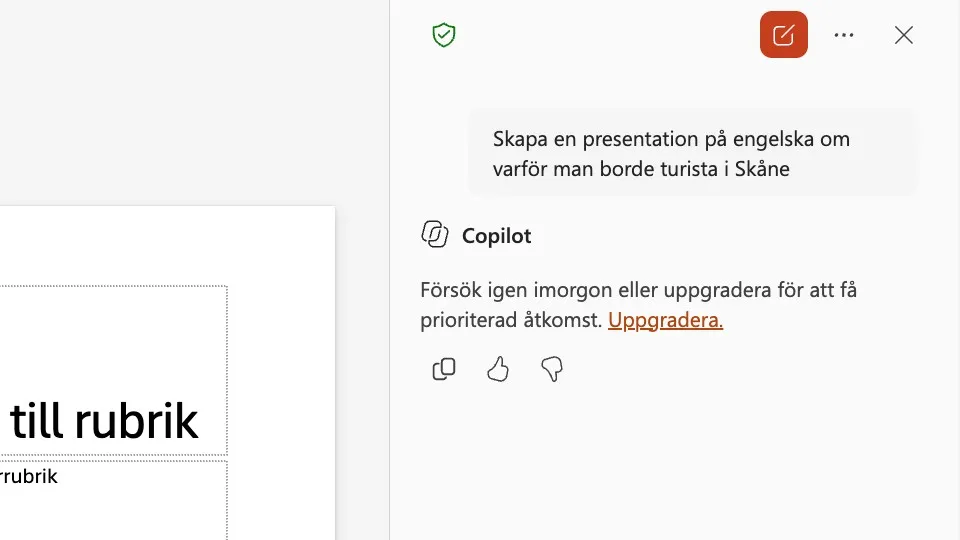
Vanliga frågor i chattläget räknas inte, och när kvoten är slut kan du fortsätta chatta om filen som vanligt. Det är bara redigeringsläget som stängs, med meddelandet ”Försök igen imorgon eller uppgradera för att få prioriterad åtkomst”. Räkna ändå inte med att småprat i redigeringsläget alltid går fritt. Håll dig till uppdrag där, och ta frågorna i chattläget.
Spara kvoten till uppdrag som är stora nog att vara värda den. En hel presentation, en dashboard från en rapport eller en genomgång av ett långt dokument ger mer per uppdrag än att be Copilot byta en rubrik du kunde ha ändrat själv på tre sekunder. Formulera också uppdraget färdigt från början. En korrigering efteråt kostar ett nytt uppdrag, så beskriv målgrupp, längd och stil i första meddelandet i stället för att låta Copilot gissa och rätta sedan.
Microsoft publicerar ingen siffra för gränsen, och den har ändrats sedan i somras.
Granska det Copilot ändrar
Läs igenom filen efter varje uppdrag i redigeringsläget, inte bara Copilots sammanfattning av vad den säger sig ha gjort. I chattläget granskar du nästan av sig självt. Skapar Copilot en text i chatten som du sedan flyttar in i filen läser du igenom den på vägen, och föreslår Copilot en ändring vet du själv om du gjorde den eller inte. I redigeringsläget försvinner båda de stegen. Copilot gör ändringen åt dig, och det enda du får är dess egen rapport om vad som hänt.
Den rapporten stämmer inte alltid. Copilot kan säga att den gjort fyra ändringar när den bara gjort tre, och missar du att kontrollera tror du att arbetet är klart. Den kan också göra ändringar den inte nämner. Ett typiskt exempel är när den saknar sammanhang. Säg att Copilot har hämtat er slogan från webben och skrivit in den i en text, och att du sedan ber den se över språket i hela dokumentet. Då finns risken att den skriver om sloganen också, eftersom den inte vet att just den formuleringen är etablerad och inte får röras. För Copilot är det en mening bland andra.
Ju större uppdrag, desto viktigare blir läsningen, för ett fel i ett tidigt steg följer gärna med genom resten. Det gäller särskilt kalkylblad, delade filer och sådant som ska vidare till kunder.
Copilot i Outlook och Teams utan licens
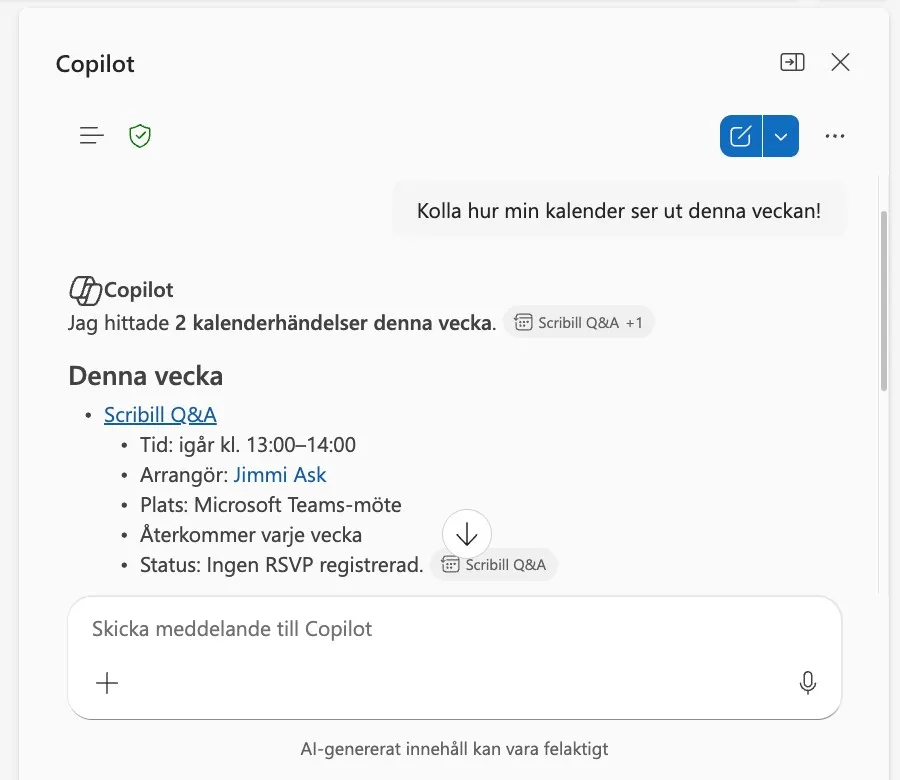
Utöver mötena i Teams är Outlook det enda stället där gratiskontot kommer åt sitt eget arbetsinnehåll. Copilot Chat inne i Outlook kan söka i din inkorg, sammanfatta mejltrådar och läsa din kalender, sådant som den fristående Copilot Chat inte når utan licens. Det är en funktion i Outlook-appen, inte Work IQ. Den når dina mejl, din kalender och dina möten, men inte dina dokument eller Teams-chattar. Något redigeringsläge motsvarande det i Word finns inte i Outlook utan licens.
I Teams är listan kort. Du kan öppna Copilot Chat-appen inne i Teams. När detta skrivs i oktober 2026 kan Copilot dessutom transkribera och sammanfatta möten utan licens och plocka ut åtgärdspunkterna. Att chatta med Copilot medan mötet eller samtalet pågår kräver däremot licens, liksom Copilot i Teams-chattar och kanaler.

Sådant som ingår i Copilot-licensen
Den betalda Copilot-licensen heter Copilot Business för organisationer med upp till 300 användare och Microsoft 365 Copilot för större organisationer. Den ger Copilot tillgång till ditt arbetsinnehåll, förtur när tjänsten är belastad, Copilot under Teams-möten och i Teams-chattar, Copilot Search, modellval, märkeskit, agenter med egen kunskap och Cowork. Många av de funktioner användare har störst glädje av ligger alltså här.
- Work IQ. Copilot hittar själv svaren i dina mejl, dokument, möten, chattar och kontakter, med samma behörigheter som du redan har. Det är den största skillnaden mot gratisnivån, för utan Work IQ måste du själv ladda upp eller peka ut allt Copilot ska utgå från.
- Förtur när tjänsten är belastad. Gratisnivån delar kapacitet med alla andra och kan bromsas under hög belastning. Med licens går dina förfrågningar före.
- Copilot i Teams-möten, chattar och kanaler. Frågor till Copilot medan mötet pågår och svar på vad som sagts i en chatt eller kanal.
- Copilot Search. En sökning som tolkar frågan i stället för att bara matcha ord, över hela er Microsoft 365-miljö.
- Modellval. Anthropics Claude-modeller vid sidan av OpenAI:s modeller, förutsatt att organisationen tillåter dem, samt val av bildmodell i PowerPoint.
- Märkeskit i PowerPoint. Mallar, färger, typsnitt och tonläge som Copilot följer när den bygger presentationer i företagets profil.
- Agenter med egen kunskap. Dokument från SharePoint eller datorn, mejl, Teams-innehåll och personer som kunskapskällor för de agenter du bygger.
- Copilot Cowork. Ett läge där Copilot tar ett större uppdrag och arbetar igenom det i flera steg i bakgrunden. Cowork kräver licens och debiteras dessutom per användning i Copilot Credits.
Den som lever i mejl och möten märker Work IQ direkt, den som mest skriver och bygger presentationer kommer långt på det som ingår utan licens. Det bästa sättet att veta är att använda gratisnivån ett tag och notera var den tar slut. Hur Copilot hanterar företagets information, med och utan licens, har vi skrivit om i hubbartikeln.
👉 Hur hanterar Copilot företagets data?
Om Copilot inte syns i apparna
Ser du ingen Copilot-knapp i Word, Excel eller PowerPoint, börja med det enkla. Uppdatera appen till senaste versionen, och uppdatera licensen inne i appen. På Windows går du till Arkiv, Konto och väljer Uppdatera licens, och startar sedan om alla Microsoft 365-appar. På Mac hittar du motsvarande under appens namn i menyraden, Om Word, Mer information och Uppdatera licens. Jobbar du i webbläsaren räcker det ofta att ladda om sidan eller logga ut och in igen.

Dyker knappen ändå inte upp behöver IT titta på det, för organisationen måste ha tillåtit Copilot Chat och funktionen måste ha nått er miljö. Jobbar du själv på IT finns tre inställningar att kontrollera. I Microsoft 365 admin center under Copilot och Inställningar ska inställningen som fäster Copilot Chat i Microsoft 365-apparna vara på, vilket den är som standard. Under samma meny ska webbsökning vara tillåten, annars kan Copilot inte hämta något från webben. Och under Inställningar och Integrerade appar får Copilot inte vara blockerad, för då försvinner den även för dem som har betald licens.
Öppna sedan ett dokument du ändå ska arbeta med, ställ en fråga om det i chattläget och testa sedan ett riktigt uppdrag i redigeringsläget. Börja med en uppgift du redan kan bedöma resultatet av.
Vill ni att hela teamet ska få ut mer av Copilot, med eller utan licens? Läs om vår Copilot utbildning, där vi utbildar er i verktyget ni redan har.

Jimmi Ask är en av grundarna av Scribill och utbildar svenska företag i Copilot, ChatGPT, Claude och Gemini. Mer om oss →