


 Copilot
 Innehållsförteckning
- Vad är ett märkeskit i Copilot?
- Det här behöver du för att bygga ett märkeskit
- Så förbereder du PowerPoint-mallen för Copilot
- Så skapar du ett märkeskit steg för steg
- Så använder du märkeskitet i PowerPoint
- Märkeskitet fungerar också för webbannonser och bilder
- Så delar du märkeskitet med kollegor
- Så blir märkeskitet officiellt för hela organisationen
Med ett märkeskit gör Copilot presentationer i organisationens egen PowerPoint-mall, med era logotyper, färger och typsnitt, också när du börjar i en tom presentation. Du bygger kitet en gång i Copilot på webben och väljer det sedan i PowerPoint, så slipper du leta upp mallen varje gång du ska göra en presentation.

Vad är ett märkeskit i Copilot?
Ett märkeskit är en samling i Copilot med det som avgör hur organisationens presentationer ska se ut och låta, alltså PowerPoint-mallen, logotyperna, färgerna, typsnitten, bilderna, tonläget och regler för hur en presentation ska byggas. På vissa ställen i Copilot heter samma sak varumärkespaket. I Copilot på engelska heter det Brand kit.
Kitet kan vara personligt, delat eller officiellt. Ett personligt kit gör du för dig själv, ett delat kit delar du med utvalda kollegor och ett officiellt kit finns för alla i organisationen. Alla tre byggs på samma sätt, så du kan börja med ett personligt kit och dela det eller göra det officiellt när det fungerar som ni vill.
För att testa märkeskitet ordentligt byggde vi ett personligt kit av en påhittad testmall med vår logotyp. Sedan lät vi Copilot göra samma presentation om företagens AI-användning flera gånger, med siffror från SCB och med start i en tom fil. Mellan körningarna ändrade vi en del av kitet i taget, så att vi kunde se vad varje del gör. Med kitet valt fick varje presentation mallens layouter, färger och typsnitt, också när prompten inte nämnde mallen alls.
Det här behöver du för att bygga ett märkeskit
Samla ihop det här innan du öppnar Copilot:
- En betald Copilot-licens. Står det M365 Copilot (Premium) under ditt namn längst ned till vänster i Copilot har du en.
- Organisationens PowerPoint-mall som .pptx eller .potx.
- Logotyperna som bildfiler.
- Färgerna som hexkoder, till exempel #1F3D33.
- Namnen på typsnitten för rubriker och brödtext.
- Foton och ikoner som får användas i presentationer, om ni har sådana.
- Några meningar om hur ni vill låta.
Har ni en grafisk manual är den ett bra ställe att börja leta, eftersom färger, typsnitt och logotyper ofta står där. Mallen kan däremot behöva förberedas innan Copilot får den.
Så förbereder du PowerPoint-mallen för Copilot
Ge mallen färdiga exempelbilder för de layouter ni använder, fyllda med innehåll som liknar det ni brukar visa. Enligt Microsoft utgår Copilot i första hand från exempelbilderna, alltså de färdiga bilderna i mallen. Har mallen för få exempelbilder får Copilot i stället utgå från de tomma layouterna i vyn ”Bildbakgrund”, vilket kan ge sämre resultat.
Du kan också skriva i anteckningarna under varje exempelbild vad bilden är till för och när Copilot ska använda den, till exempel att den är till för nyckeltal. Anteckningarna läser Copilot, men text i själva platshållarna, som ”Skriv rubriken här”, läser den inte som en instruktion.
Fotona på exempelbilderna följer ofta med in i presentationerna. För att se hur ofta testade vi två versioner av samma mall, en med exempelbildernas foton av ett kontorslandskap och en anteckningsbok och en med bildytorna tomma. Med fotona kvar satte Copilot dem i varje presentation, oftast på titelbilden och den sista bilden, också när vi bad om bilder ur kitet. Med tomma bildytor hämtade Copilot i stället ett foto ur kitet.
 1 / 5
1 / 5 Lämna därför bildytorna i mallen tomma, om ni inte vill ha samma foto på samma ställe i varje presentation.
Enligt Microsoft måste mallen göras i PowerPoint på datorn och inte på webben. Lägg färgerna och typsnitten i mallens tema i stället för att formatera texten för hand, eftersom Copilot utgår från temat. Det är också en bra idé att ge textrutorna i layouterna gott om plats, eftersom Copilot inte krymper texten när den inte får plats utan hellre lägger till egna designelement som inte finns i mallen.
Så skapar du ett märkeskit steg för steg
Märkeskit skapar du i Copilot på webben. Gå till ”Skapa”, klicka på ”Mer…” och välj ”Märkeskit”, så ser du de kit du har tillgång till och kan lägga till ett nytt. Kitet behöver bara ett namn för att skapas, så du kan fylla i resten i vilken ordning du vill.
Kitet har åtta delar, som vi går igenom här i den ordning Copilot visar dem.
Logotyper
Logotyperna laddar du upp som bildfiler. Den logotyp ni använder mest väljer du med ”Ange som standard” i menyn med tre prickar, så får den en stjärna i kitet.

Mallar och strikt varumärkesefterlevnad
Mallen laddar du upp från datorn eller hämtar från organisationens tillgångsbibliotek i SharePoint, om ni har ett. Copilot kontrollerar mallen medan du laddar upp och skriver sedan under ”Mallbedömning” att ”Kontrollen är klar. Vi har förslag på din mall.” Förslagen syns bara där, så läs dem med ”Visa förslag” innan du klickar på ”Lägg till i märkeskit”, eller spara dem med ”Kopiera resultat”. Versionen av vår testmall med tomma bildytor fick de här tre:
Mallen skulle kunna fungera bättre med Copilot. Här är våra rekommendationer.
Läs mer om hur du skapar mallarViss text använder teckensnitt eller färger som inte ingår i temat. FörslagTema
Text som använder temateckensnitt och temafärger kan uppdateras om du ändrar temat. Anpassad formatering kanske inte uppdateras.
Så här förbättrar duI Bildbakgrund använder du temateckensnitt och temafärger för textplatshållare. Använd dem även för text på exempelbilder.
Lägg till exempelbilder med varierande layouter och exempel på text, bilder och data. FörslagExempelbilder
Exempelbilder visar Copilot hur ditt team kombinerar text, bilder och data i din design.
Så här förbättrar duLägg till exempelbilder med verkligt innehåll som täcker text, bilder och data. Variera layouterna och undvik exakta kopior.
Hittades i: Bilder 1, 2, 3, 4, 5, 6, 7, 8, 9, 10, 11
Ingen av dina exempelbilder har stödanteckningar. FörslagExempelbilder
Presentatörsanteckningar berättar för Copilot vad en exempelbild är till för och när den ska användas. Anteckningarna kan vägleda Copilot även om de inte är avsedda för dem som tittar på presentationen.
Så här förbättrar duI fönstret Anteckningar beskriver du vad varje exempelbild är till för och när Copilot ska använda den. Anteckningarna är till för Copilot och behöver inte vara skrivna för målgruppen.
Hittades i: Bilder 1, 2, 3, 4, 5, 6, 7, 8, 9, 10, 11, 12
Under ”Mallar” finns också reglaget ”Strikt varumärkesefterlevnad”. Med reglaget på håller sig Copilot till mallens egna layouter och designelement, medan den med reglaget av också får lägga till egna. Vi bad om en källrad längst ned på varje bild med siffror. Med reglaget av lade Copilot till egna textrutor för källraderna i hälften av presentationerna. Med reglaget på skrev den in dem i mallens befintliga textrutor båda gångerna. Strikt läge passar därför när mallen har en plats för allt ni brukar visa. Reglaget gäller hela kitet och kan bara ändras av den som äger kitet eller av en varumärkesansvarig.
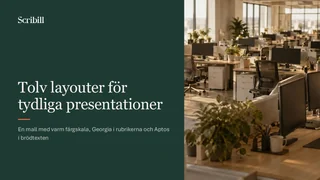 testmall
 Teckensnitt
Typsnitten anger du med namn och roll, ”Rubrik”, ”Underrubrik” eller ”BodyText”. Använd samma typsnitt som i mallen, så att kitet och mallen säger samma sak.
Färger
Färgerna anger du som hexkoder, sex tecken efter en fyrkant som i #1F3D33. Kitet tar inte emot färgnamn som ”mörkgrön”.
Bilder och ikoner
Foton och ikoner kan du hämta från datorn, från dina molnfiler eller från organisationens tillgångsbibliotek, också till ett personligt kit.




Innan Copilot gör en presentation med kitet frågar den, på engelska när detta skrivs i oktober 2026, vilka bilder den ska använda. Den rekommenderar kitets bilder kompletterade med AI-genererade, men du kan också välja bara kitets bilder, bara AI-genererade eller inga nya bilder.
Vi lade in fyra egna foton i kitet och valde bara kitets bilder. Copilot satte då samma foto på både titelbilden och den sista bilden och skrev att det bara fanns en passande bild. Microsoft rekommenderar minst 1 000 godkända bilder med namn, beskrivning och taggar för att Copilot ska hitta rätt, så med en handfull bilder kommer samma foto lätt tillbaka.
Varumärkesröst
Tonläget beskriver du med egna ord. Vi skrev att presentationerna skulle vara på vardaglig svenska och tala direkt till publiken med du, men ingen av presentationerna vi gjorde efter det tilltalade publiken med du. En regel som ska följas varje gång kan du i stället lägga i en färdighet, men kontrollera resultatet även då.
Färdigheter
En färdighet är en instruktion om hur en presentation ska byggas, till exempel vilken bild som ska komma sist eller hur källor anges. Det är samma sak som en skill i Copilot, men den följer med kitet i stället för att ligga i din OneDrive. Du fyller i namn, beskrivning och instruktioner i ett formulär eller laddar upp en färdig fil. Ett kit rymmer upp till tio färdigheter.
1. Den sista bilden har rubriken ”Nästa steg” och exakt tre punkter.
2. Varje bild som visar siffror har en källrad längst ned som börjar med ”Källa:”.
3. Ingen punkt är längre än tolv ord. Eller importera en färdighetsfil
Copilot följde färdigheten i ungefär hälften av presentationerna. I de andra saknades bilden ”Nästa steg”, så kontrollera att presentationen följer era regler innan du visar den.
Så använder du märkeskitet i PowerPoint
I PowerPoint öppnar du Copilot, klickar på + i rutan där du skriver och väljer kitet under ”Välj ett varumärke”. Sedan skriver du din prompt som vanligt, utan att be om mallen, eftersom Copilot använder kitets mall så länge kitet är valt.
Väljer du inget kit med + kan Copilot i stället fråga hur presentationen ska se ut. Då står organisationens märkeskit först bland svaren. När vi svarade att Copilot skulle använda vårt kit fick presentationen kitets mall även den vägen, men med + slipper du frågan och vet från början vilket kit som används.
Märkeskitet fungerar också för webbannonser och bilder
Under ”Skapa” i Copilot kan du välja märkeskitet när du gör en affisch, en webbannons, en informationsgrafik eller en bild. Valet heter ”Använd ett varumärkespaket” och finns under ”Varumärke och färg”. Väljer du i stället en av de andra färgpaletterna där släpps kitet.
I vårt test fick webbannonserna kitets färger och mallens rubriktypsnitt. Ett av förslagen fick också logotypen. Bilden vi bad om fick kitets färger men ingen logotyp. Affischer och informationsgrafik med kitet valt blev däremot helt vita i alla tre försök när detta skrivs i oktober 2026. I Copilot-chatten går kitet inte att välja.

Så delar du märkeskitet med kollegor
Ett personligt kit delar du med knappen ”Dela” högst upp i kitet, där du lägger till kollegor eller grupper. Får de redigeringsrätt kan de också ändra kitet, till exempel lägga till färdigheter. Kit som delats med dig ligger tillsammans med dina egna under fliken ”Användare”.
Du har inte delat detta märkeskit med någon än.
Så blir märkeskitet officiellt för hela organisationen
Ett officiellt kit finns för alla i organisationen under fliken ”Organisation”, utan att någon behöver dela det. Kitet blir officiellt med knappen ”Gör officiellt”, men bara den som har rollen som varumärkesansvarig kan använda den. Hos de organisationer vi arbetar med är det oftast kommunikationsavdelningen som äger kitet.
Rollen delas ut av IT. En administratör skapar en säkerhetsgrupp för de varumärkesansvariga och slår på en inställning i Microsoft 365 som ger gruppens medlemmar rollen. Det kan sedan ta upp till ett dygn innan rollen börjar gälla. Microsoft beskriver stegen för den som ska göra inställningen.
Fungerar inte ”Gör officiellt” har rollen kanske inte hunnit börja gälla, eller så äger personen säkerhetsgruppen utan att vara medlem i den, eftersom bara medlemmarna kan publicera och redigera officiella kit. Hämtar kitet bilder eller mallar från tillgångsbiblioteket i SharePoint behöver också alla som ska använda kitet kunna läsa biblioteket.
Vill du och dina kollegor få ut mer av Copilot i PowerPoint och resten av Microsoft 365? Läs om vår Copilot kurs.

Jimmi Ask är en av grundarna av Scribill och utbildar svenska företag i Copilot, ChatGPT, Claude och Gemini. Mer om oss →