


 Copilot
 Innehållsförteckning
- Vad är en skill i Copilot?
- Var finns skills i Copilot?
- Skills i Excel kräver engelska
- Så skapar du en skill i Copilot
- Beskrivningen avgör när Copilot väljer skillen
- Låt Copilot intervjua fram skillen
- Så delar du en skill med kollegor
- När ska du bygga en skill och när en agent?
- Samma skill i ChatGPT och Claude
En skill i Microsoft 365 Copilot är en beskrivning av hur ett återkommande arbetsmoment ska utföras, sparad så att Copilot kan hämta den varje gång momentet dyker upp. Du skriver ner ditt sätt att förbereda ett möte, bygga en presentation eller ställa upp ett kalkylblad en gång, och Copilot följer det i fortsättningen utan att du behöver förklara om. När detta skrivs i september 2026 finns skills i Copilot Cowork, PowerPoint och Excel. I den här guiden går vi igenom vad en skill består av, hur du får hjälp av Copilot att skapa din egen och hur du delar den med dina kollegor.

Vad är en skill i Copilot?
En skill talar om för Copilot hur ett återkommande moment ska göras och när den ska användas. Microsoft kallar funktionen Copilot skills i den engelska dokumentationen, och i det svenska gränssnittet heter den anpassade färdigheter. Tekniskt är det en textfil med namnet SKILL.md i en mapp i din OneDrive. Filen börjar med ett namn och en beskrivning, och resten är instruktionerna. Mappen kan också innehålla stödfiler, till exempel mallar eller referensdokument som Copilot ska följa.
Copilot läser namnet och beskrivningen på alla dina skills varje gång du ger den ett uppdrag, och hämtar hela instruktionen först när den bedömer att skillen passar. Du kan också tvinga fram den genom att skriva @ och skillens namn i din prompt.
Den som varje vecka bygger presentationer i samma struktur, med samma ton och samma regler för rubriker, kan lägga allt det i en skill och sedan bara skriva ”bygg en presentation om kvartalets resultat”.
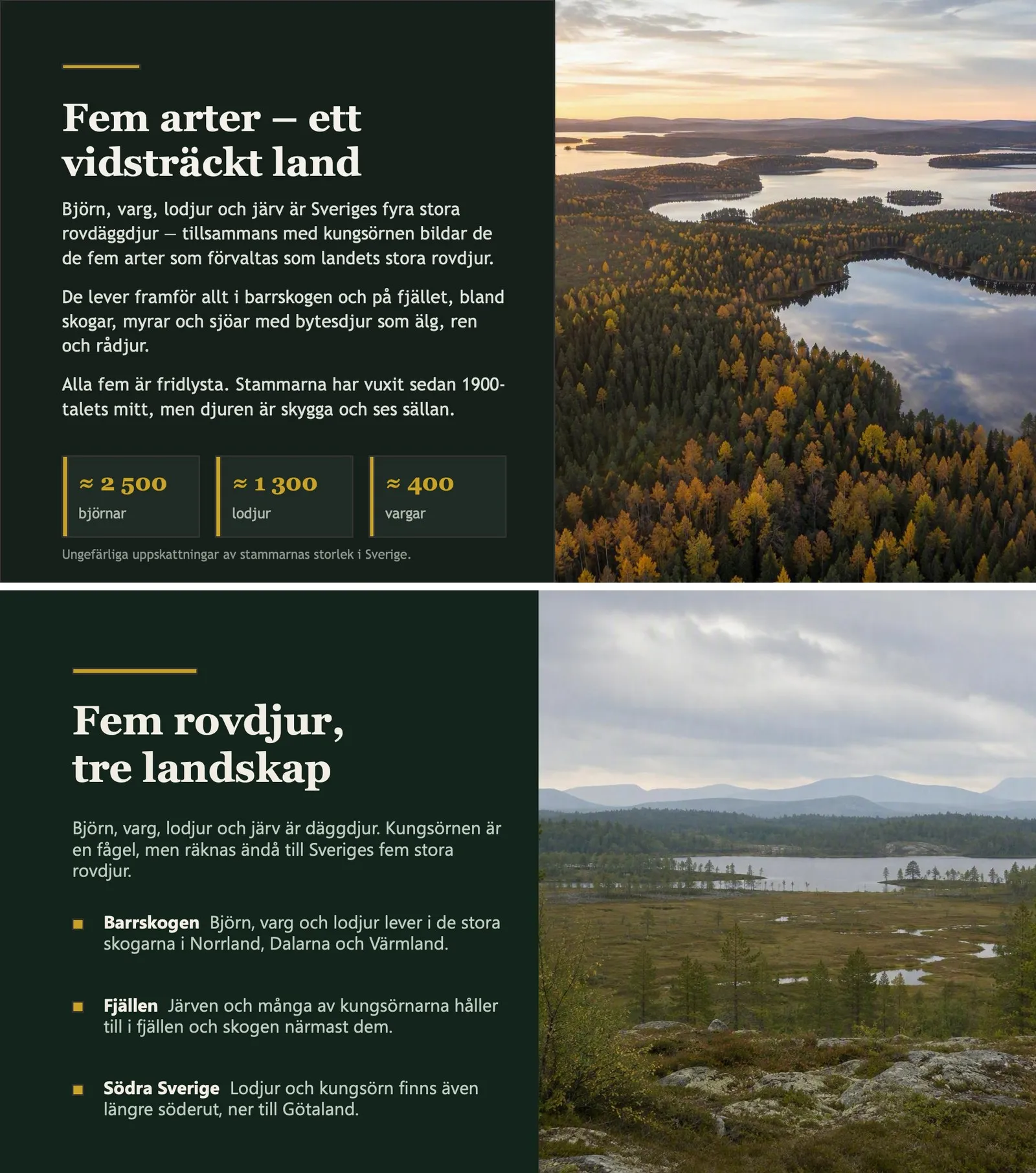
Som exempel bad vi Copilot bygga samma presentation om Sveriges rovdjur två gånger, med exakt samma prompt. Första gången utan skill, andra gången med en språkskill som tar bort tankstreck, engelska ordvändningar och andra mönster som avslöjar att en språkmodell skrivit texten.
Var finns skills i Copilot?
När detta skrivs i september 2026 finns skills i Copilot Cowork, i PowerPoint och i Excel, i Excel bara med engelskt visningsspråk. I Cowork ligger de under Anpassa, och i PowerPoint och Excel bor de i Copilot-panelens redigeringsläge. Word, Outlook och den vanliga Copilot Chat har inga skills.
Du behöver ingen betald Copilot-licens för skills i PowerPoint och Excel. I våra tester fungerar de på ett vanligt jobbkonto med Microsoft 365 utan Copilot-tillägg. Cowork kräver som alltid licens och Copilot Credits.
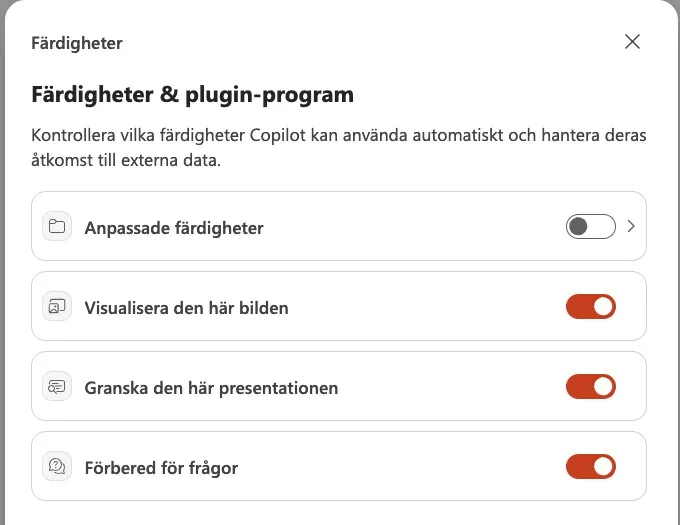
Alla tre ytorna har inbyggda skills från Microsoft. Cowork har bland annat kalenderhantering, daglig sammanfattning, möten och skills för Word, Excel, PowerPoint och PDF. PowerPoint har tre, ”Visualisera den här bilden”, ”Granska den här presentationen” och ”Förbered för frågor”. Excel har grupper som Finance och Visualization, där Chart Design är en av dem. De är påslagna från början och används när uppdraget passar.
👉 Vad kan du göra i M365 Copilot utan betald licens?
Skills i Excel kräver engelska
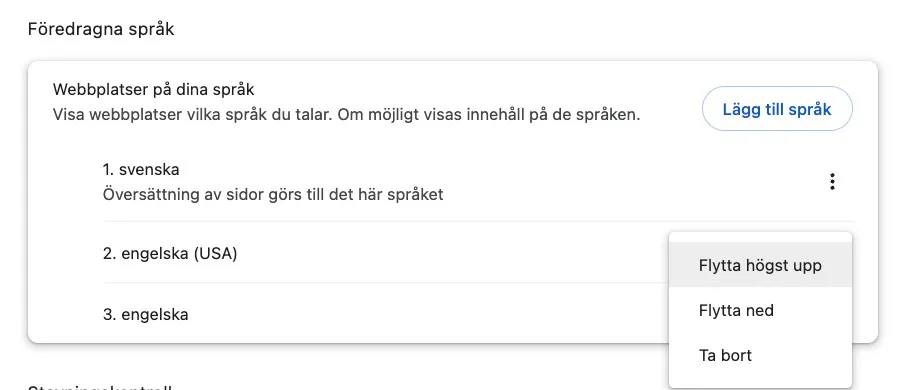
När detta skrivs i september 2026 fungerar skills i Excel bara med engelska som visningsspråk. Med Office på svenska syns ingen menypunkt för skills alls, tills Microsoft öppnar för fler språk. I Excel på webben styrs språket av webbläsaren. I våra tester räckte det att flytta engelska högst upp i webbläsarens språklista och ladda om, så dök ”Manage Skills” upp i Copilot-panelen. I Excel på datorn byter du visningsspråk i Office-inställningarna.
Microsofts egna Excel-skills, som brandkit, chart-design och theme-design, anropar du med @ och namnet. Egna skills lägger du under Custom Skills.
Så skapar du en skill i Copilot
I alla tre ytorna sparas skillen som en mapp i din OneDrive, och du fyller den antingen genom ett formulär i appen eller genom att ladda upp en färdig fil.
Skapa en skill i PowerPoint och Excel
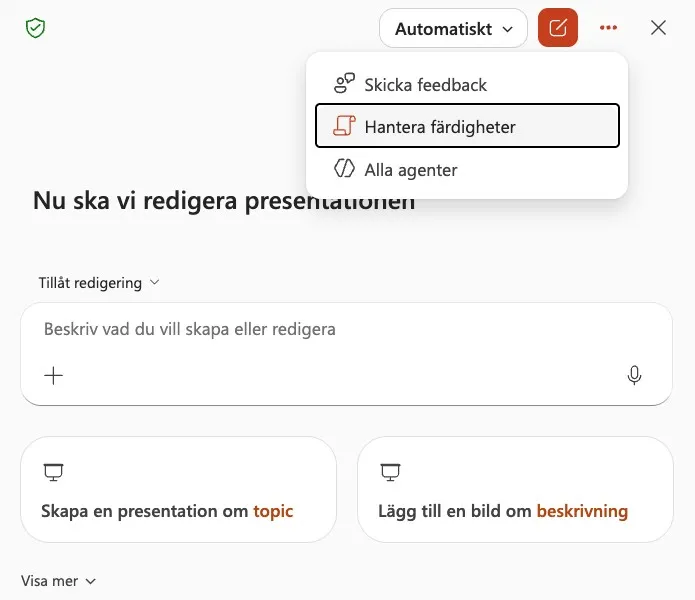
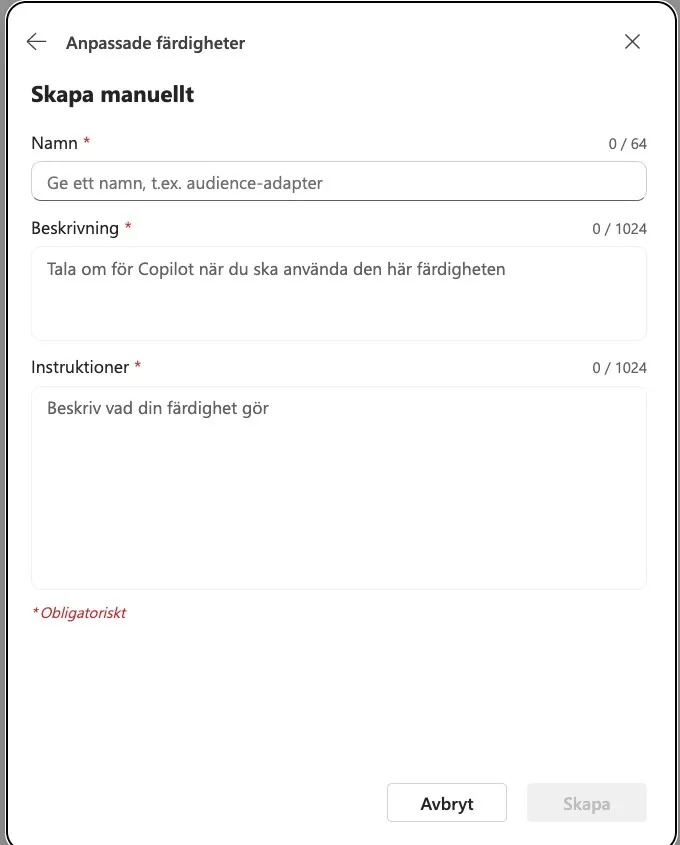
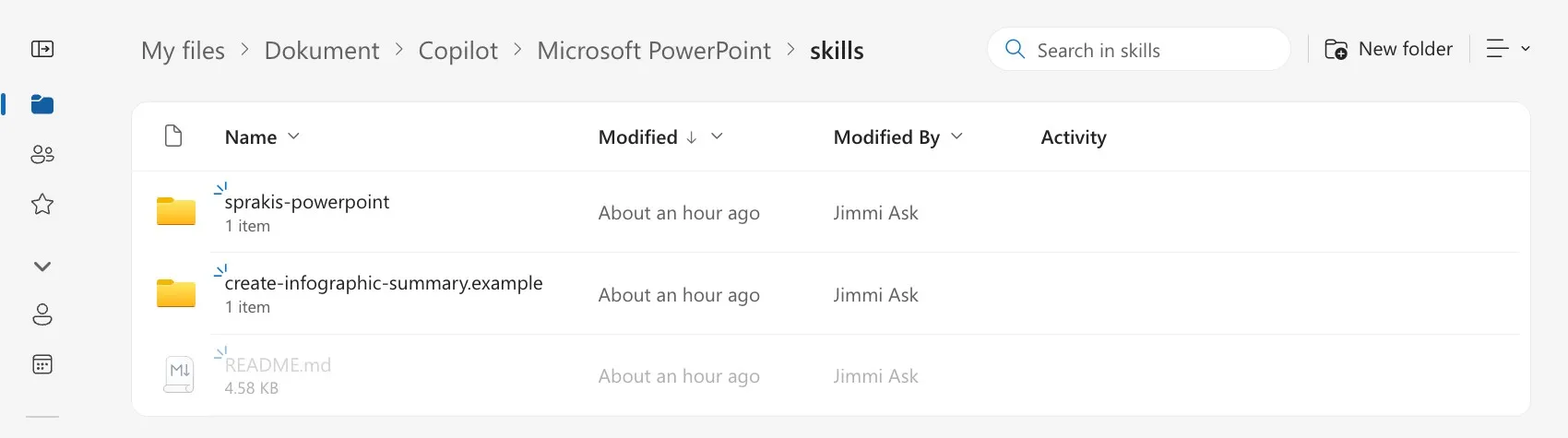
I PowerPoint och Excel öppnar du Copilot-panelen, klickar på de tre prickarna och väljer ”Hantera färdigheter”. Under anpassade färdigheter ber programmet dig första gången skapa en mapp för dina skills. Den hamnar i din OneDrive under Dokument, Copilot och sedan Microsoft PowerPoint eller Microsoft Excel, i en mapp som heter Skills.
I PowerPoint och Excel finns tre vägar in:
- Skapa manuellt under ”Lägg till kompetens”. Du fyller i namn, beskrivning och instruktioner i ett formulär och programmet skapar mappen och filen åt dig. Formuläret tillåter 64 tecken för namnet och 1 024 tecken vardera för beskrivningen och instruktionerna. Gränsen gäller bara formuläret, en uppladdad skill får vara betydligt längre. Behöver du mer utrymme skriver du skillen på annat håll och laddar upp den, eller skapar den i formuläret och redigerar filen i OneDrive efteråt.
- Ladda upp färdighet, där du väljer en mapp eller en zip-fil med en färdig SKILL.md. Mappen får innehålla stödfiler i formaten md, txt, csv, json, xml, html, svg, py och js, men inte bilder eller PDF.
- Lägg mappen direkt i skillsmappen i OneDrive och klicka på ”Uppdatera” i panelen.
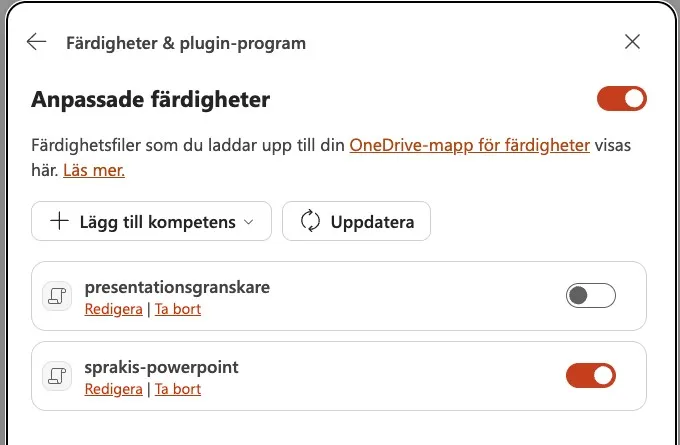
Under Hantera färdigheter slår du först på anpassade färdigheter som helhet, och sedan har varje skill ett eget reglage. Påslagen betyder att Copilot får välja skillen själv när uppdraget passar. Avslagen betyder att den bara körs när du skriver @ och namnet.
Ett tips för den som har märkeskit i PowerPoint, alltså mall, färger, typsnitt och tonläge som Copilot följer, är att kombinera det med en skill. Märkeskitet håller formen, skillen håller arbetssättet. Märkeskitet kräver den betalda licensen.
Skapa en skill i Cowork
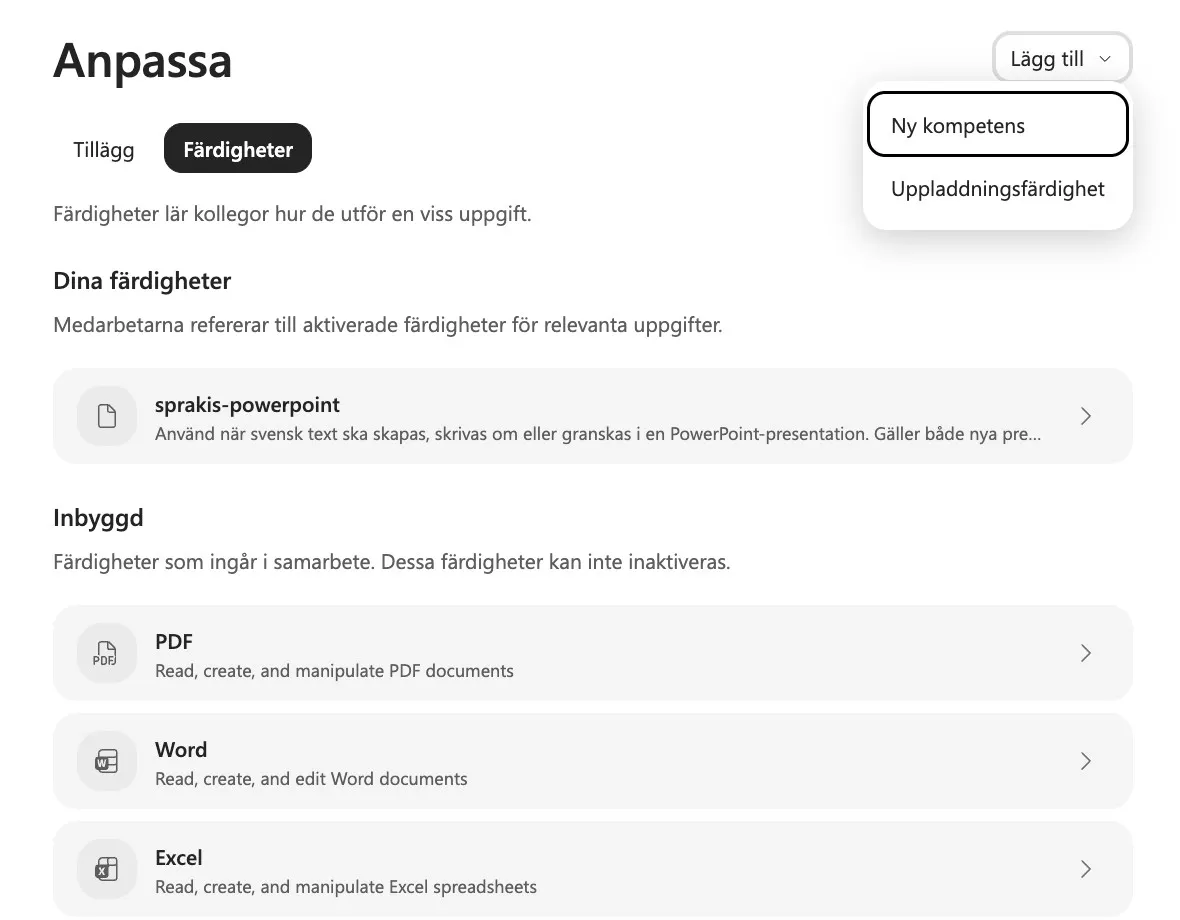
I Cowork går du till Anpassa och sedan Färdigheter, där ”Lägg till” ger dig två val. ”Ny kompetens” startar ett uppdrag där Cowork guidar dig genom namn, beskrivning, kategori och instruktioner och sparar filen i din skillsmapp under Dokument, Cowork, Skills. Det är ett vanligt Cowork-uppdrag och drar Copilot Credits. ”Uppladdningsfärdighet” tar emot en färdig skill utan kostnad.



Beskrivningen avgör när Copilot väljer skillen
Beskrivningen är viktig eftersom det är den Copilot läser, tillsammans med ditt uppdrag, när den bestämmer om skillen ska användas. Instruktionerna säger hur momentet ska göras. Beskrivningen säger när. Skriver du bara vad skillen är, till exempel ”språkgranskning för presentationer”, får Copilot inget att haka fast i. Skriver du i vilka situationer den ska användas väljer Copilot den utan att du behöver tagga.
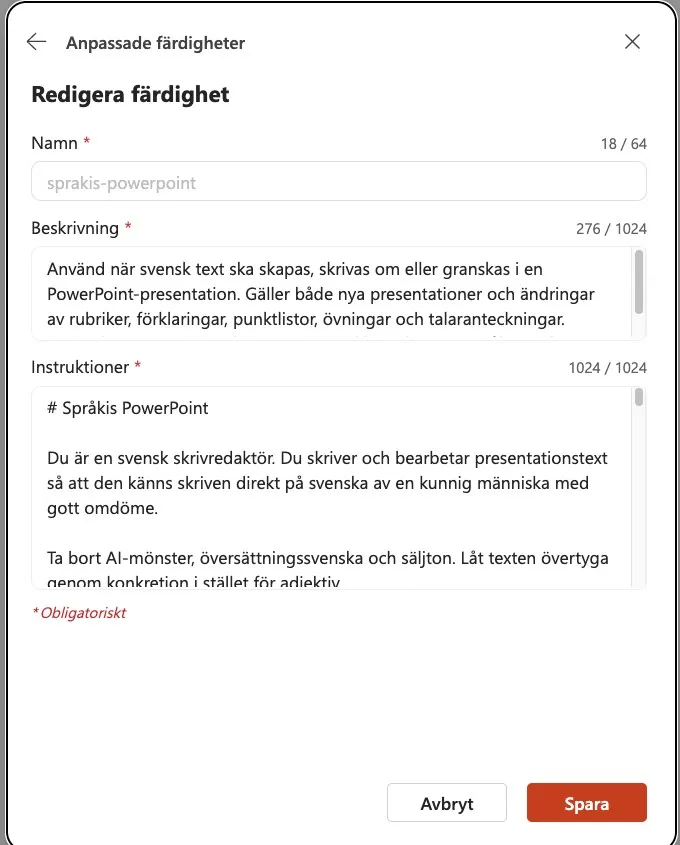
Detta är beskrivningen i vår språkskill för PowerPoint.
Använd när svensk text ska skapas, skrivas om eller granskas i en PowerPoint-presentation. Gäller både nya presentationer och ändringar av rubriker, förklaringar, punktlistor, övningar och talaranteckningar. Använd även när användaren inte uttryckligen ber om språkgranskning.
Om du märker att en skill inte används trots att du hoppats på det, kolla först om den är påslagen så att Copilot får aktivera den själv. Om inte, slå på den. Var den påslagen, kolla att beskrivningen gör det tydligt för Copilot när och hur den ska användas. Ser båda bra ut, aktivera skillen manuellt med @ och namnet och se om den gör skillnad. Gör den inte det är det instruktionerna som behöver jobbas på.
Låt Copilot intervjua fram skillen
Det enklaste sättet att komma igång är att låta Copilot skriva första versionen, efter att den intervjuat dig. Be Copilot Chat läsa Microsofts guide och specifikationen för den öppna standarden, och sedan intervjua dig i några omgångar om vad skillen ska göra, innan den skriver filen. Resultatet blir en SKILL.md som du laddar ner, lägger i en mapp med rätt namn och laddar upp i Cowork, PowerPoint eller Excel. Gå sedan igenom instruktionerna själv och justera där det behövs. Utgångsläget blir betydligt bättre än en tom sida, och intervjun i Copilot Chat kostar inget extra.
Testa den här prompten
Jag vill bygga en skill för Copilot Cowork som [beskriv vad skillen ska göra]. Den ska hjälpa användaren att [beskriv vad resultatet ska bli, till exempel förbereda ett kundmöte med underlag, konflikter i kalendern och en presentation].

Läs först Microsofts guide för att förstå hur skills skapas och används i Cowork: https://learn.microsoft.com/en-us/microsoft-365/copilot/cowork/use-cowork#cowork-skills

Använd även specifikationen för den öppna Agent Skills-standarden som stöd för filformatet: https://agentskills.io/specification

Intervjua mig innan du skapar skillen. Genomför minst två frågeomgångar med flera frågor i varje. Fråga bara om sådant som påverkar skillens funktion eller resultat på ett meningsfullt sätt. Gör rimliga val själv när det inte behövs ett uttryckligt beslut från mig. Skapa inte den färdiga skillen förrän intervjun är avslutad.
Kunde inte kopiera automatiskt, markera texten i stället.
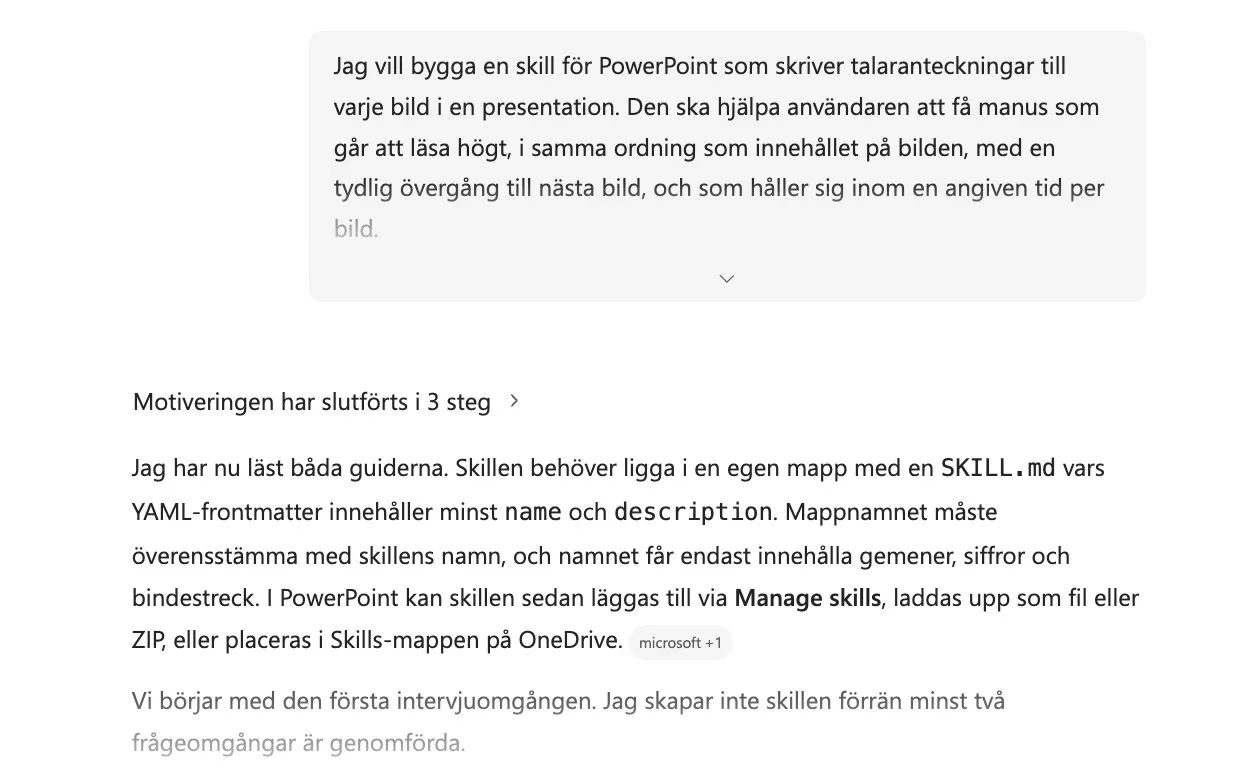
Copilot ställer frågor om målgrupp, ton, vad som ska undvikas och hur resultatet ska se ut. En skill som heter Presentationsgranskare och som hittar brister i budskap, röd tråd, rubriker, textmängd och upprepningar blev till på det sättet.
👉 Allt du behöver veta om Copilot Credits
Så delar du en skill med kollegor
I Cowork öppnar du skillen, klickar på de tre prickarna och väljer ”Dela” med utvalda personer i organisationen. I samma meny laddar du ner skillen som fil om du vill flytta den till PowerPoint eller Excel.
I PowerPoint och Excel är skills personliga och det finns ingen delningsknapp. Vägen runt det, som vi testat, är en gemensam mapp i SharePoint. Lägg skillmapparna där, låt kollegan välja ”Kopiera till” och peka på sin egen skillsmapp under Dokument, Copilot, Microsoft PowerPoint, Skills, och klicka på ”Uppdatera” i Hantera färdigheter. Skillen dyker upp direkt. Kollegan måste ha slagit på anpassade färdigheter och skapat sin mapp först.
Microsoft har också aviserat organisationsskills för PowerPoint, där IT lägger till och delar skills för hela organisationen från Microsoft 365 admin center. Funktionen rullas ut stegvis under hösten 2026 och syns ännu inte i alla miljöer när detta skrivs.
När ska du bygga en skill och när en agent?
En skill är en instruktion om hur ett återkommande moment ska göras och när den ska användas. En agent är instruktionen plus miljön runt den, alltså vilka källor den får läsa, vilka verktyg den har och var gränserna går. Vill du chatta med en förinställd Copilot, eller ge kollegor en strikt ram, bygger du en agent. Vill du att Copilot inne i Cowork, PowerPoint eller Excel ska göra ett moment på ditt sätt bygger du en skill.


Samma skill i ChatGPT och Claude
Skills i Copilot följer Agent Skills, en öppen standard som Anthropic publicerade i december 2025 och som ChatGPT, Claude och Gemini också använder. En skill du byggt i ChatGPT går därför att ladda ner och ladda upp i Copilot, och tvärtom, så länge mappen heter samma sak som namnet i filen. Hur filen och mappen ska se ut i detalj står i specifikationen.
Instruktioner i ren text flyttar utan problem. Skills som lutar sig mot skript eller stödfiler beror på vad mottagande verktyg kan köra. För de flesta arbetssätt, en ton, en struktur, en checklista, räcker textfilen.
Vill ni att fler i organisationen ska få Copilot att jobba på ert sätt? Läs om vår Copilot utbildning, där skills och agenter ingår i verktyget ni redan har.

Jimmi Ask är en av grundarna av Scribill och utbildar svenska företag i Copilot, ChatGPT, Claude och Gemini. Mer om oss →