


 ChatGPT
 Innehållsförteckning
- Vad är skillnaden mellan ChatGPT Work och vanliga ChatGPT?
- Hur fungerar ChatGPT Work?
- Vad kan ChatGPT Work göra?
- Vad krävs för att använda ChatGPT Work?
- Vad är skillnaden mellan ChatGPT Work och Codex?
- Vad är skillnaden mellan ChatGPT Work och Claude Cowork?
- Hur hanterar ChatGPT Work företagets data?
- Vilka risker finns med ChatGPT Work?
- Hur kommer du igång med ChatGPT Work?
ChatGPT Work är ett läge i ChatGPT för större uppgifter. I stället för att svara och vänta på ditt nästa meddelande tar Work emot ett helt uppdrag och arbetar sig igenom det på egen hand, steg för steg, tills det är klart. Ett beslutsunderlag ur en mapp med filer, en jämförelse av tio offerter eller en analys av en enkät kan du lämna till Work och sedan följa medan arbetet pågår.

Vad är skillnaden mellan ChatGPT Work och vanliga ChatGPT?
Den stora skillnaden är hur mycket ChatGPT gör mellan dina meddelanden. Även i läget Chat kan ChatGPT läsa filer, söka på nätet och skapa dokument, men där svarar den på ett meddelande i taget och lämnar sedan nästa steg till dig. I Work fortsätter den på egen hand från steg till steg, ibland i över en timme, tills uppdraget är klart. Den kan dessutom skicka ut underagenter, alltså hjälpare som arbetar med var sin del av uppgiften samtidigt, något som inte finns i Chat. Den kommer tillbaka till dig när leveransen är klar eller när den behöver ett besked.
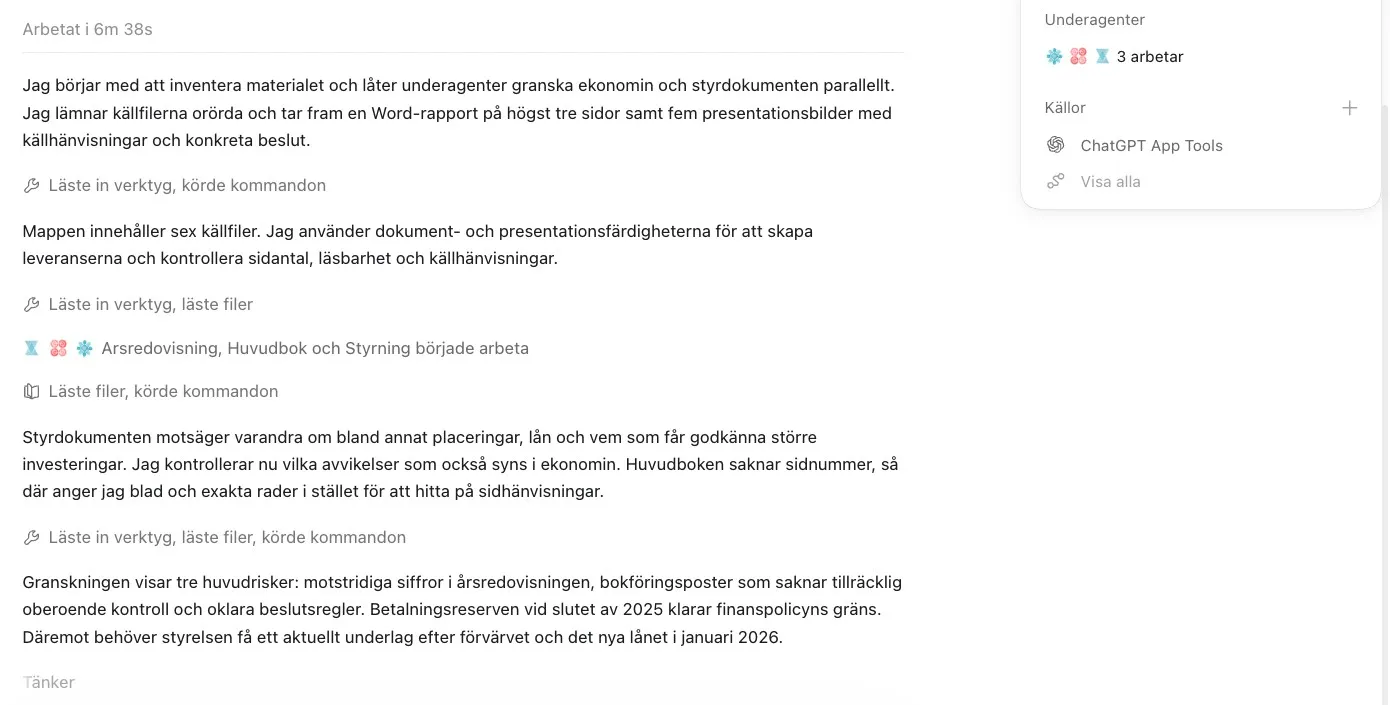
I ett av våra tester bad vi Work ta fram ett beslutsunderlag till en styrelse. Underlaget var en mapp med sex filer om ett påhittat bolag, bland annat årsredovisning, huvudbok och finanspolicy. Work lät tre underagenter granska filerna samtidigt, kontrollerade siffrorna mot källorna och lade efter ungefär en kvart en rapport i Word och en presentation i mappen. Det drog en liten del av veckans användning på en företagslicens. I Chat hade du kunnat komma fram till samma sak, men i fler omgångar där du själv hade fått driva varje steg.
Arbetssättet kallas agentiskt, eftersom Work fattar delbeslut och utför stegen på egen hand. Hur mycket den får göra utan att fråga bestämmer du.
👉 Vad är en AI-agent, egentligen?
När ska du välja Work och när räcker Chat?
Ska du sitta med något i en halvtimme eller mer är Work oftast rätt val. Att skriva om ett mejl så att det låter vänligare, förstå vad en formel i Excel gör eller få tre förslag på rubriker går snabbast i Chat. Att gå igenom tio offerter och föreslå vilken ni ska välja, eller att göra ett beslutsunderlag av en mapp med filer, är uppgifter för Work. Själv gör jag det mesta i Work så fort det handlar om något större, eftersom varje steg mellan mina meddelanden blir större och mer genomarbetat, medan snabba frågor går lika bra i Chat.
Chat och Work räknas också olika. I Chat räknas användningen i meddelanden, medan Work drar ur en användningspott som mäter hur mycket arbete som faktiskt görs. Samma pott används av Codex, av agenter du byggt i ChatGPT och av ChatGPT i Excel, PowerPoint och Word, så ett stort uppdrag i Work märks även där. Därför lönar det sig att låta de snabba frågorna stanna i Chat.
Återkommande uppgifter är ett undantag, även när de är omfattande. En genomgång av dagens kalender och obesvarade mejl, eller en sammanställning av veckans nyheter i din bransch, kan du schemalägga i Chat i stället, där de inte drar något ur Work-potten. Ber du ChatGPT att fortsätta i samma chatt körs uppgiften dessutom i samma konversation varje gång, så att den har med sig vad som hände gången innan.
Hur fungerar ChatGPT Work?
Du väljer Work högst upp i ChatGPT, på webben, i mobilappen eller i datorappen, beskriver vad du vill ha gjort och pekar ut underlaget. Work delar upp uppdraget i steg och arbetar sig igenom dem med de verktyg den har. När den behöver ett godkännande eller ett vägval stannar den och frågar dig. Medan arbetet pågår visar en panel bredvid chatten vad Work har tagit fram, vilka källor den använt och vad den har sparat i minnet. På OpenAI:s svenska hjälpsidor kallas läget ”ChatGPT Arbete”, men i själva verktyget heter det Work.
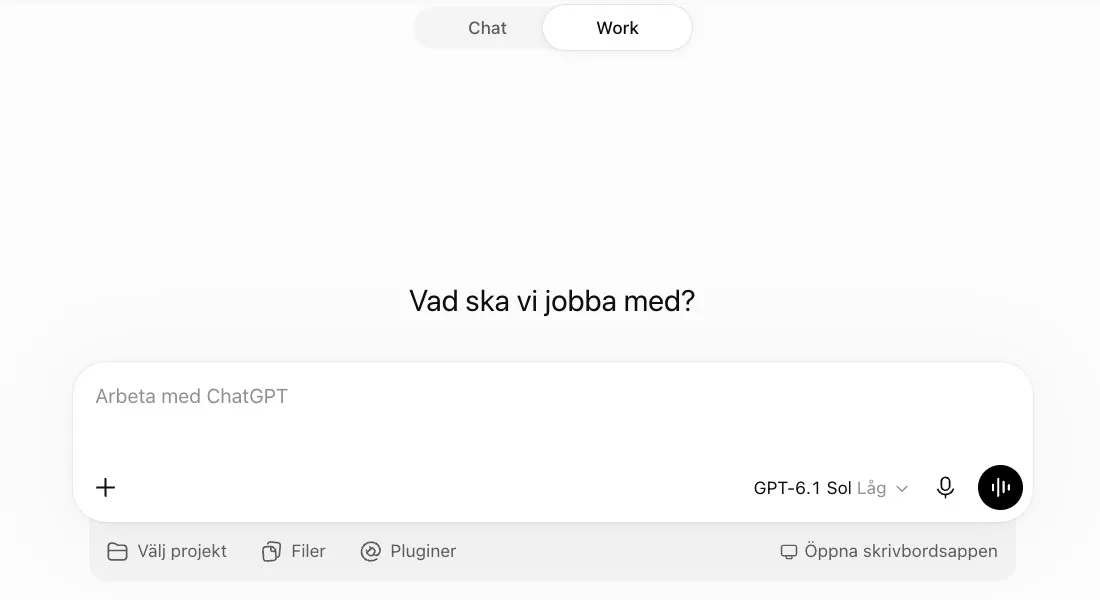
På webben och i mobilen körs arbetet i molnet, så det fortsätter även om du stänger locket på datorn. Uppgifterna synkas dessutom mellan enheterna. Du kan starta ett uppdrag från mobilen på väg till jobbet, granska ett utkast mellan två möten och fortsätta i samma arbete på datorn.
I datorappen kommer Work närmare ditt eget arbete, eftersom den där kan öppna mappar på din dator, använda dina program och arbeta i webbläsaren där du redan är inloggad. Work på webben och Work i datorappen är därför nästan två olika verktyg, trots att de bygger på samma grund.
Vad kan ChatGPT Work göra?
ChatGPT Work skapar färdiga dokument, kalkylblad och presentationer, hämtar underlag från dina appar och kan dela upp stora uppdrag mellan flera underagenter. Den kan också köra uppgifter enligt schema i molnet. I datorappen arbetar den dessutom i mappar på din dator och i webbläsaren där du redan är inloggad.
Skapa färdiga dokument, kalkylblad och presentationer
Work är byggt för att lämna färdiga filer, som Word-dokument, Excel-filer, presentationer och rapporter. Modellerna bakom Work är enligt OpenAI särskilt tränade på att följa mallar och exempel du skickar med. OpenAI lyfter själva fram uppgifter som att göra om kundundersökningar till ett kampanjunderlag, analysera en budgetavvikelse eller förbereda ett säljmöte.

Hämta kontext från dina appar och verktyg
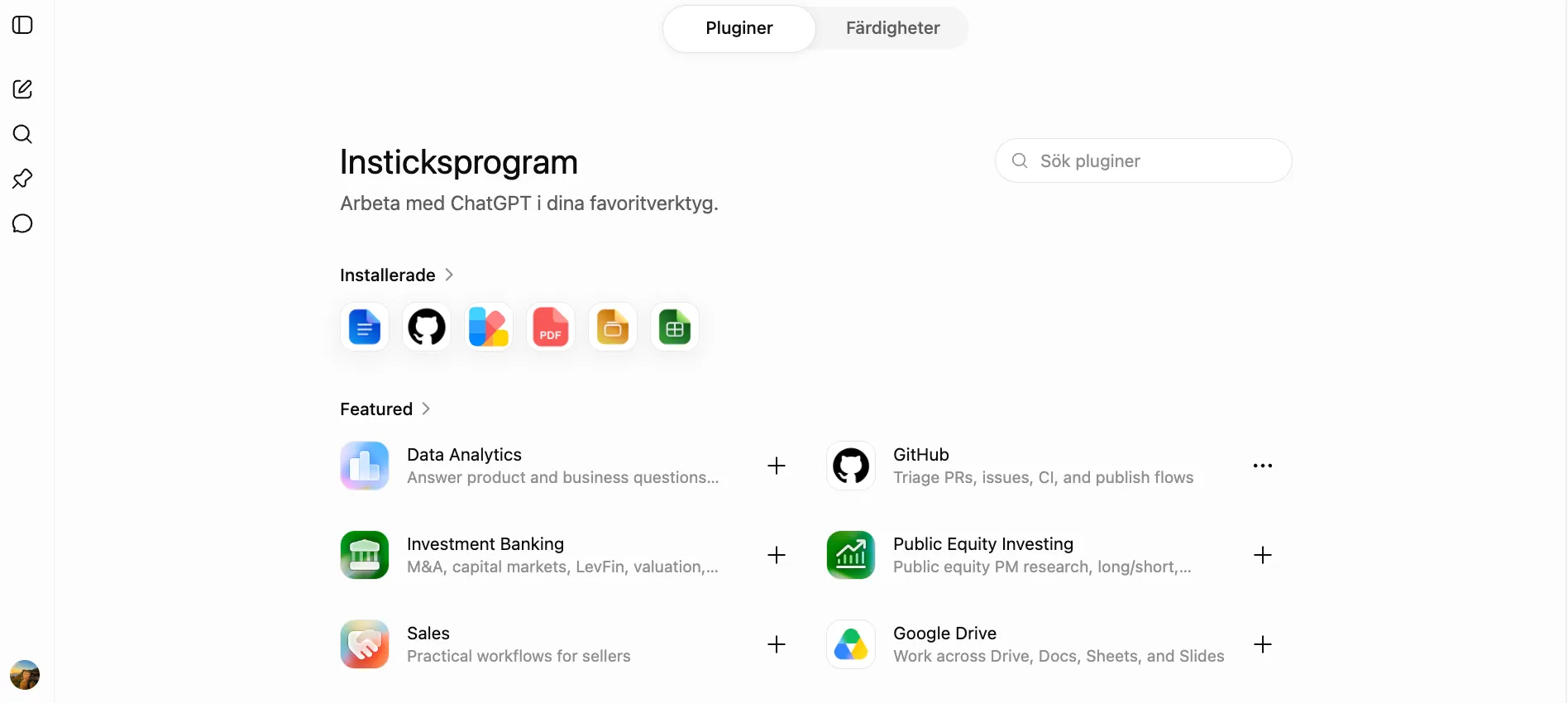
Work blir mer användbar ju mer av din arbetsmiljö den får se. Genom plugins, alltså kopplingar till andra program, ger du ChatGPT tillgång till verktyg som Slack, Microsoft Teams, Google Drive, SharePoint, mejl, kalender och CRM-system. Katalogen rymmer över tusen plugins. Work avgör själv när den behöver hämta något därifrån, men du kan också peka den rätt genom att skriva @ följt av appens namn.
En plugin kan också innehålla skills, alltså färdiga beskrivningar av hur ett återkommande moment ska göras. De GPT:er du eller dina kollegor har byggt i ChatGPT flyttas också till plugins när OpenAI stänger GPT:erna den 11 december 2026. Hur det fungerar går vi igenom i Plugins och skills i ChatGPT.
Dela upp arbetet mellan underagenter
Ett stort uppdrag kan Work dela upp mellan flera underagenter. Varje underagent tar en del av uppgiften, alla arbetar samtidigt och Work sätter till sist ihop det de hittat till en leverans. I vårt test med beslutsunderlaget granskade tre underagenter filerna samtidigt. I panelen bredvid chatten gick det sedan att öppna var och en och se vad den hade hittat. Oftast behöver du själv be om underagenter, till exempel genom att avsluta uppdraget med ”Låt underagenter granska filerna parallellt”.
Schemalägga uppgifter som kör i molnet
Work kan göra en uppgift en gång, upprepa den enligt ett schema eller bevaka något över tid. Den kan till exempel gå igenom veckans nya meddelanden i Slack och uppdatera en mötesagenda, eller läsa ett antal webbsidor varje morgon och sammanfatta vad som ändrats. Sedan slutet av augusti 2026 kan en uppgift också starta av sig själv när något händer, som när ett nytt mejl kommer in i Gmail eller när någon skriver i en Slack-kanal. Schemalagda uppgifter körs i molnet och fortsätter därför även när din dator är avstängd. Ska flera kollegor använda samma bevakning kan du i stället bygga en agent i ChatGPT.

Arbeta i en mapp på din dator
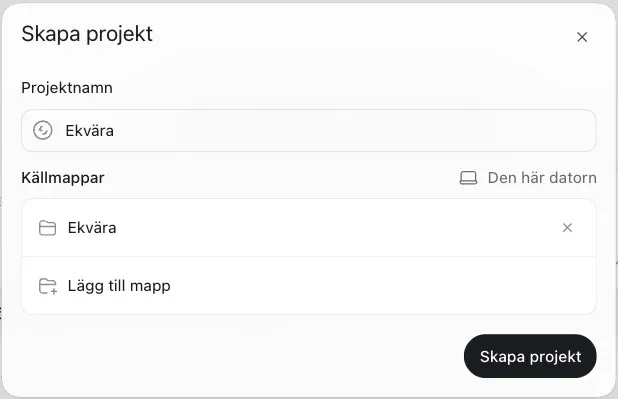
I datorappen för Windows och Mac kan Work arbeta direkt med filerna på din dator. Du skapar ett projekt i ChatGPT, väljer en eller flera mappar och bekräftar att du litar på dem. Sedan läser Work filerna där och sparar det den tar fram i samma mapp. När du skapar projektet väljer du Standardminne, eftersom Work inte går att använda i projekt med Endast projektminne.
Du ger Work tillgång till hela mappar och inte till enskilda filer, så det enklaste är att göra en mapp för varje arbete och lägga det Work behöver där. Är en fil det enda exemplaret lägger jag själv en kopia i mappen. En fil jag laddat ner från SharePoint behöver ingen kopia, eftersom originalet finns kvar där.
Med din tillåtelse kan Work också använda programmen på datorn. Funktionen Datoranvändning låter den klicka och skriva sig fram i dem som du själv gör. På Mac arbetar den i bakgrunden med en egen muspekare medan du fortsätter med annat. I Windows tar den i stället över muspekaren och tangentbordet så länge uppgiften pågår.
👉 Skriva en bok med ChatGPT, med bokmappen på datorn
Arbeta i webbläsaren där du redan är inloggad
Work kan använda webben på datorn på två sätt. Den inbyggda webbläsaren i datorappen har en egen profil, så där är du inte inloggad på dina vanliga tjänster. Med webbläsartillägget arbetar Work i stället i din egen webbläsare, i flikar där du redan är inloggad, som en nyhetssajt bakom betalvägg, en leverantörsportal eller ett system som saknar plugin. Tillägget finns för Chromium-webbläsare, alltså Chrome, Edge, Brave, Opera och Vivaldi. Jag använder det till det mesta som ligger bakom en inloggning, till exempel när ChatGPT ska skriva utkast till våra nyhetsbrev och schemalägga dem i verktyget vi skickar dem med.
Styra arbetet med rösten
Du kan prata med Work i stället för att skriva, i datorappen och sedan september 2026 även på webben och i mobilen. Du ber den sätta igång uppgifter och kan avbryta den mitt i en mening, som i ett vanligt samtal. På webben och i mobilen drar samtalet minuter ur din dagliga röstkvot, medan själva arbetet kostar lika mycket som om du hade skrivit uppdraget.
Vad krävs för att använda ChatGPT Work?
Vad som krävs beror på var du vill använda Work.
- På webben och i mobilen kräver Work licensen Plus, Pro, Business, Enterprise eller Edu.
- I datorappen för Windows och Mac finns Work på alla licenser, även Free och Go, men med begränsad användning. Det är också bara i datorappen som Work kan arbeta i mappar på din dator och använda dina program.
- På företagslicenserna bestämmer administratören vem som får använda Work i molnet och på datorn, vilka plugins som är tillåtna och vad Work får göra.
Work kostar inget utöver licensen, men varje uppdrag drar ur användningspotten efter hur mycket arbete det kräver. När potten är slut får du vänta tills den fylls på igen eller fortsätta med credits, alltså användning som betalas separat, om din licens och din administratör tillåter det. Vilken modell och resonemangsnivå du väljer avgör hur fort den tar slut. Hur gränserna fungerar och hur du får dem att räcka längre går vi igenom i Användningsgränser i ChatGPT.

Vad är skillnaden mellan ChatGPT Work och Codex?
ChatGPT Work och Codex bygger på samma grund. De använder samma modeller och samma användningspott, delar plugins och skills och kan båda skicka ut underagenter. OpenAI beskriver Work som läget för längre arbete med färdiga leveranser och Codex som läget för programmering och annat tekniskt arbete. Skillnaden ligger i vad läget visar dig och vilka verktyg det har framme.
Codex har det som behövs för att skriva program. Där ser du ändringarna i koden rad för rad, arbetar i en terminal, låter Codex granska kod och kan köra Codex direkt från kodredigeraren. Med Codex Cloud, som sedan slutet av september 2026 nås från datorn, webben och mobilen, arbetar Codex i kodprojekt som ligger på GitHub. Work är i stället byggt för vardagsarbetet och lämnar dokument, kalkylblad och presentationer.
Arbetar du med kod väljer du Codex, annars Work. Codex har en egen vy med egen historik, så en chatt går inte att flytta mellan lägena.
Vad är skillnaden mellan ChatGPT Work och Claude Cowork?
ChatGPT Work och Anthropics Claude Cowork är mer lika än olika. Båda tar ett uppdrag i stället för en fråga och lämnar färdiga filer. Båda kan också köra i molnet, så att arbetet fortsätter när datorn är avstängd. Skillnaderna sitter främst i modellerna och i hur mycket användning du får för pengarna.
Även vägen in i din arbetsmiljö är densamma. Båda går helst via färdiga kopplingar till tjänster som Gmail, Google Drive, Microsoft 365 och Slack. När en sådan saknas använder de webbläsaren eller programmen på din dator, också där du redan är inloggad. I båda verktygen krävs datorappen för att arbeta med filerna på din dator.

Vår erfarenhet när detta skrivs i oktober 2026 är att OpenAI:s modeller har kommit längre i att styra en dator, alltså att klicka och skriva sig fram i program och på webbsidor som saknar färdiga kopplingar. Det talar för Work när du ska mata in uppgifter i ett system utan koppling, som ett CRM-system, ett mejlverktyg eller en tjänst du prenumererar på. Anthropics modeller gör i stället snyggare leveranser, som presentationer och dokument där formen spelar roll.
Räknar du Chat och Work tillsammans är vår erfarenhet också att ChatGPT ger mer användning för pengarna.
Microsoft har en egen motsvarighet, Copilot Cowork, som arbetar direkt med mejl, möten och filer i Microsoft 365. Vi har skrivit en egen guide om Copilot Cowork.
Hur hanterar ChatGPT Work företagets data?
ChatGPT är ett externt system, oavsett licens och oavsett EU-datalagring. Det Work samlar in och skapar hanteras i OpenAI:s miljö, så organisationen behöver bedöma tjänsten på samma sätt som andra molntjänster utanför den egna miljön. Det är en av anledningarna till att många svenska organisationer, inte minst myndigheter och kommuner, i första hand väljer AI-verktyget i den plattform de redan har. Samtidigt ser vi gott om organisationer som landar i ChatGPT ändå, ofta större verksamheter på Enterprise som kan ställa krav på hur deras data hanteras, eller team som arbetar kreativt eller med programmering och värderar verktygets styrkor där.

Träningsfrågan skiljer sig mellan licenserna. På Business, Enterprise och Edu använder OpenAI som standard inte innehållet för att träna sina modeller. På privata licenser, även Plus och Pro, kan konversationerna användas för träning om du inte stänger av det under Datakontroller i inställningarna. Använder du Work på en privat licens är det inställningen att börja med.
Enterprise och Edu kan dessutom välja var datan lagras. Nya arbetsytor kan välja att innehållet lagras inom EES och Schweiz. Vissa arbetsytor kan också välja att modellerna körs i Europa. Det ingår utan extra kostnad, men garantin täcker inte allt Work gör. Plugins och appar från andra leverantörer ligger utanför, liksom metadata och funktioner i beta. Det Work hämtar från exempelvis Slack eller ett CRM-system hanteras dessutom enligt den tjänstens egna villkor. Den som lutar sig mot EU-datalagring i sin bedömning behöver alltså titta på vilka delar av Work som omfattas, inte bara på att avtalet finns.
Administratörer kan begränsa vilka plugins och verktyg Work får använda, kräva godkännanden för känsliga åtgärder och skicka loggar via Compliance API till organisationens egna säkerhetsverktyg. OpenAI låter dessutom sina modeller kontrollera viktiga åtgärder mot anslutna verktyg innan de utförs. Organisationen bör ändå bestämma i förväg vilka data och uppgifter som är okej att ge till Work, för i efterhand går det inte att styra.
Vilka risker finns med ChatGPT Work?
ChatGPT Work har samma grundrisker som alla AI-verktyg. Modellen kan hitta på, missförstå underlag och dra slutsatser du inte hade dragit. Skillnaden mot en vanlig chatt är att Work agerar på sina slutsatser. Den kan skicka meddelanden, ändra uppgifter i ett anslutet system eller skriva om underlag som ska vidare till kunder. En åtgärd som redan gått iväg är svår att ta tillbaka.
Modellerna bakom Work är påfallande målmedvetna och tar sig ofta långt på egen hand, men hur långt du ska släppa dem beror på uppgiften. Finns hela underlaget med från början, som ett mejl och en mötestranskription som ska bli en offert, kan Work ofta gå hela vägen själv. Är uppgiften mer utforskande, eller saknas en del av underlaget, är det bättre att ta den i några större steg. Låt Work först samla in det som finns och ställa frågor om det den inte vet, ta ställning till svaren och släpp sedan iväg nästa steg.
En del risker kommer utifrån. En webbsida eller ett mejl kan innehålla text som är skriven för att ge Work nya instruktioner och i värsta fall få den att göra något annat än du bad om. Risken är störst när samma uppgift både läser sådant utifrån och får skicka eller ändra något, som en schemalagd bevakning som skickar sitt resultat vidare.

På datorn tillkommer att Work kan flytta och radera filer. Ett misstag i fel mapp går inte alltid att ångra, så ge den bara tillgång till de mappar uppgiften kräver och låt den inte arbeta med filer du inte har råd att förlora utan säkerhetskopia.
Hur mycket Work får göra på datorn utan att fråga dig väljer du själv i datorappen. Inställningen heter ”Hur ska ChatGPT-åtgärder godkännas?” och har tre lägen:
- Begär godkännande. Work frågar alltid innan den ändrar filer utanför mappen eller använder internet.
- Godkänn åt mig. Work arbetar fritt i mappen. När den behöver gå utanför, till internet eller till andra filer, görs en automatisk bedömning så att bara det som bedöms vara potentiellt osäkert väntar på dig.
- Full åtkomst. Work får använda internet och alla filer på din dator utan att fråga.
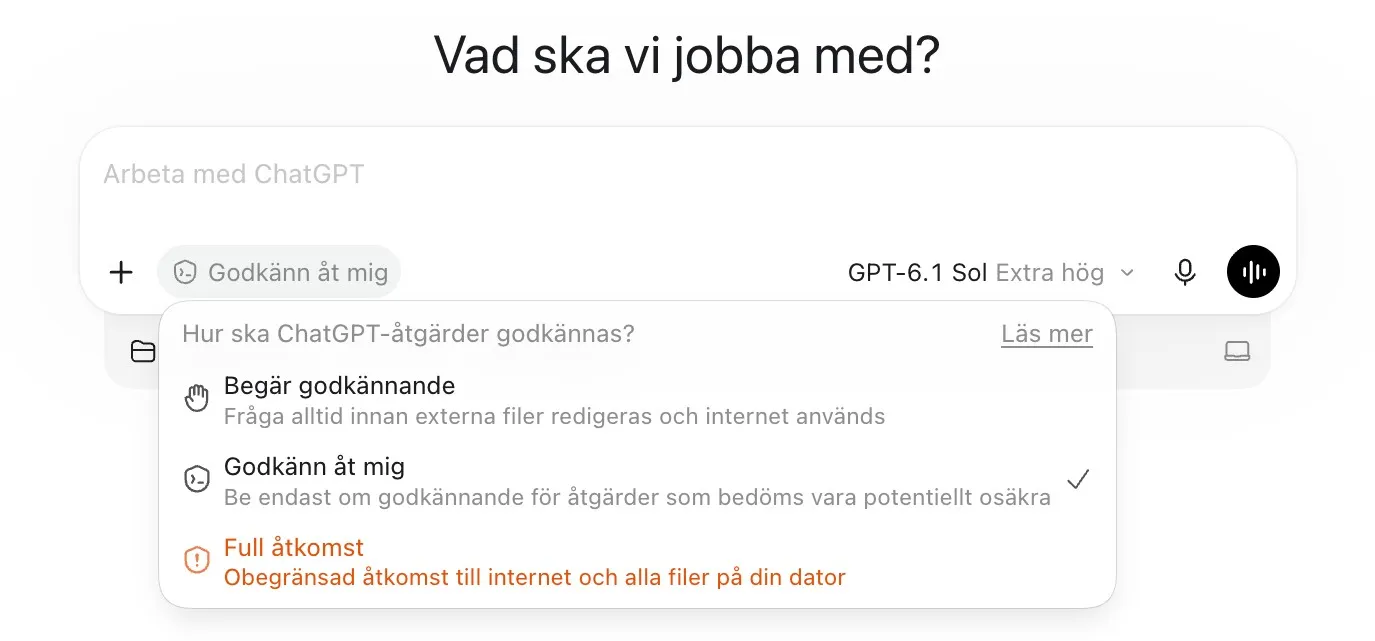
Vi rekommenderar Godkänn åt mig. Med Begär godkännande får du godkänna nästan varje steg, men läget kan vara ett sätt att känna på verktyget första gången. Full åtkomst rekommenderar vi inte. När Work ber om lov kan du tillåta en gång eller alltid. Välj hellre en gång, så att du vet vad den får göra. Ska Work arbeta i din webbläsare är det också klokt att först stänga flikar med känsligt innehåll.
Några vanor minskar risken:
- Ge Work en egen mapp för varje uppdrag, med kopior av de filer som bara finns i ett exemplar.
- Koppla bara in de plugins uppgiften behöver.
- Be om utkast i stället för slutversioner, till exempel mejlsvar som Work lämnar oskickade så att du kan läsa dem först.
- Granska leveranserna innan de går vidare, särskilt siffror och påståenden som får konsekvenser.
- Håll koll på användningen, eftersom stora uppdrag och schemalagda uppgifter drar ur potten även när du inte tittar.
Hur kommer du igång med ChatGPT Work?
- Öppna ChatGPT på webben eller ladda ner datorappen och välj Work högst upp. På webben och i mobilen behöver du minst Plus.
- Börja med en uppgift du redan kan utan och innan, så ser du direkt om resultatet håller. OpenAI ger samma råd. Ett underlag inför veckan från kalender och mejl, en analys av en enkät eller en sammanställning inför ett möte är bra uppgifter att börja med.
- Koppla in plugins för de verktyg du jobbar i, så att Work får det underlag den behöver.
- Skriv uppdraget så att Work vet vad den ska göra, vad den har att utgå från och vad du vill få tillbaka.
Hur skriver du ett bra uppdrag i ChatGPT Work?
Ett bra uppdrag i Work beskriver vad du vill ha, inte exakt hur Work ska ta sig dit. Med Chat tar du dig fram ett trappsteg i taget. Med Work ger du den en hel våning att klara av, alltså en målbild och gärna några delmål i den ordning du vill ha dem. Vägen dit får Work hitta själv. Uppdraget har tre delar:
- Vad ska den göra? Målet och gärna delmålen, som att först söka på nätet och sedan jämföra med era egna siffror. Vad den ska söka på kan du lämna åt den.
- Vad behöver den veta? Var underlaget ligger, vad det ska bedömas mot, vem leveransen är till och vad den inte får göra.
- Vad vill du få tillbaka? Hur leveransen ska se ut, med format, längd, ordning och språk.
Så här såg uppdraget ut i vårt test med beslutsunderlaget till styrelsen:
Skriv ett beslutsunderlag till styrelsen om vilka brister i bolagets ekonomi och styrning som måste åtgärdas först.

Materialet ligger i den här mappen, med årsredovisningen för 2025, huvudboken och styrdokumenten. Bedöm bristerna mot finanspolicyn och attestinstruktionen. Styrelsen ska kunna besluta direkt på mötet. Ändra inga filer och gissa aldrig siffror.

Leverera en Word-rapport på högst tre sidor och fem presentationsbilder. Börja med de tre största riskerna och förklara vad var och en innebär för bolaget. Hänvisa till fil och sida vid varje påstående. Skriv på enkel svenska utan facktermer. Låt underagenter granska filerna parallellt.
Det är inte alltid du själv vet allt Work behöver veta. Be den då ställa frågor innan den sätter igång, eller låt den intervjua dig. Svara gärna med diktering, som går fortare än att skriva. Ett otydligt stort uppdrag kan annars gå åt fel håll och dra en stor del av användningen innan du märker det. När leveransen kommer läser du den, säger vad som ska ändras och ger Work nästa våning. Din roll liknar en dirigents, som bestämmer vart orkestern ska och lyssnar på resultatet utan att själv spela.
Vill du och dina kollegor lära er använda ChatGPT på jobbet? Läs om vår ChatGPT utbildning.

Jimmi Ask är en av grundarna av Scribill och utbildar svenska företag i Copilot, ChatGPT, Claude och Gemini. Mer om oss →