

 ChatGPT
 Innehållsförteckning
- Vad är en skill i ChatGPT?
- Vad är en plugin i ChatGPT?
- Skill eller plugin, vilken ska du bygga?
- Så använder du skills och plugins i ChatGPT
- Så skapar du en skill i ChatGPT
- Beskrivningen avgör när ChatGPT använder skillen
- Så skapar du en plugin i ChatGPT
- Så delar du skills och plugins med kollegor
- Samma skill i ChatGPT, Copilot och Claude
Skills och plugins är sättet att lära ChatGPT hur du jobbar. En skill är en beskrivning av hur ett återkommande moment ska göras, som ChatGPT hämtar varje gång momentet dyker upp. En plugin är ett paket som kan samla flera skills och kopplingar till de program du arbetar i. Skriver du en offert, förbereder ett möte eller granskar en text på samma sätt varje vecka behöver du alltså bara förklara det en gång. Skills och plugins tar dessutom över efter de egna GPT:erna, som OpenAI stänger den 11 december 2026.
Vad är en skill i ChatGPT?
En skill talar om för ChatGPT hur ett återkommande moment ska göras och när den ska användas. I det svenska gränssnittet och i OpenAI:s svenska hjälpcenter kallas skills färdigheter. Tekniskt är en skill en mapp med filen SKILL.md, som börjar med ett namn och en beskrivning och sedan innehåller själva instruktionerna. Mappen kan också innehålla mallar, exempel och skript som ChatGPT ska använda.
Ett exempel är vår skill för offerter. Den gör anteckningar från ett kundmöte till en färdig offert som PDF med vårt utseende och vårt språk. I mappen ligger, utöver instruktionerna, våra villkorstexter, offertens olika delar, kundomdömen att välja referenser ur och de skript som bygger PDF:en.
ChatGPT läser bara namnet och beskrivningen på alla dina skills hela tiden. Själva instruktionerna läses in först när ChatGPT bedömer att skillen passar uppgiften, eller när du själv ber om den. Därför är beskrivningen avgörande, vilket vi återkommer till längre ner.
Vad är en plugin i ChatGPT?
En plugin är ett paket som kan innehålla flera skills och kopplingar till andra program, till exempel Outlook, SharePoint eller ett CRM-system. Där en skill gör ChatGPT bra på en sak, kan en plugin hålla ihop ett helt arbetsflöde. Plugins hittar du i plugin-katalogen under Pluginer i ChatGPTs sidomeny, där OpenAI och andra företag lägger ut färdiga plugins och där dina egna hamnar när du skapar dem.
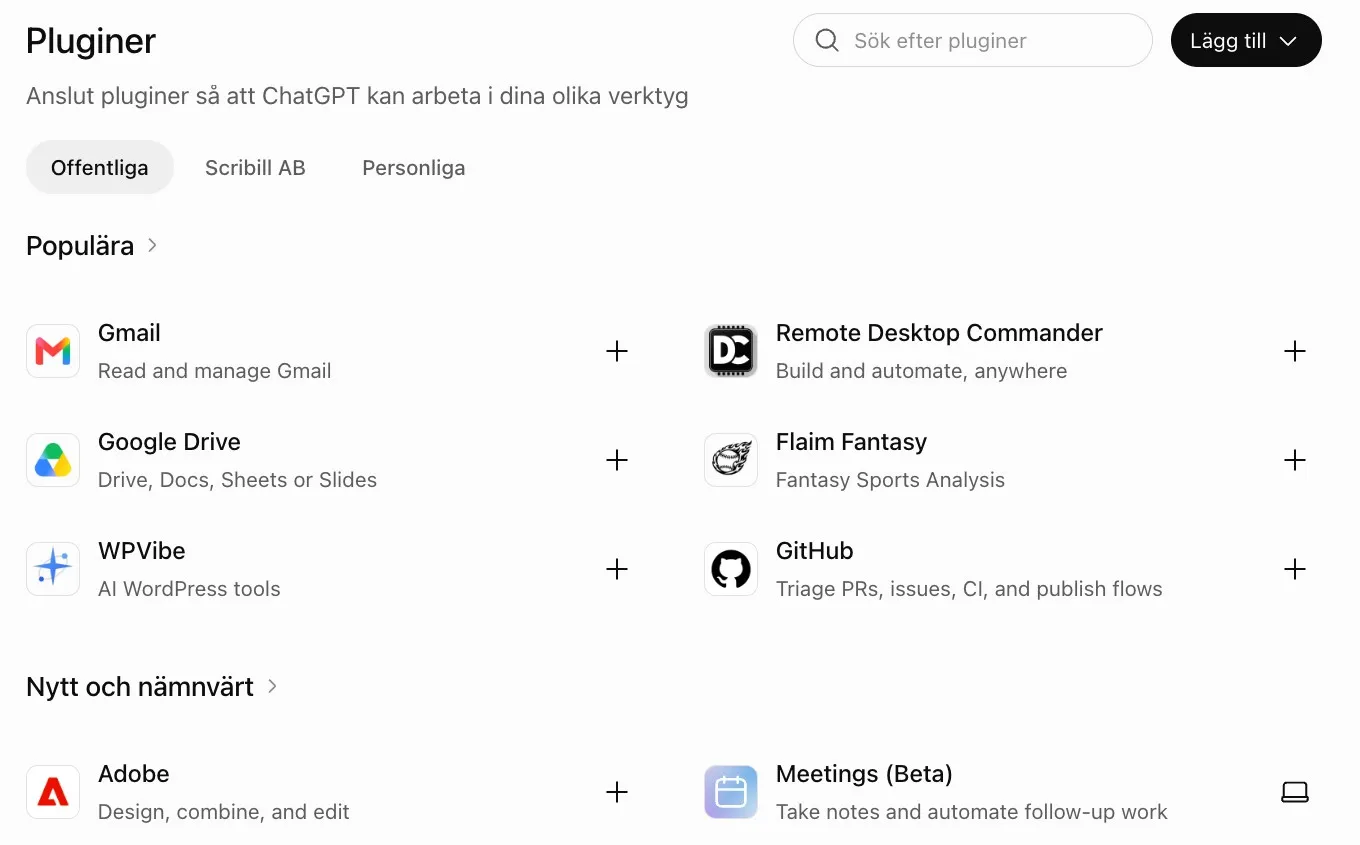
Ett exempel är en offertassistent som läser kundens mejl i Outlook, hämtar prislistan och mallarna från SharePoint och har två skills, en som skriver offerten och en som räknar fram priset enligt er prismodell. Var för sig är det två skills och två kopplingar. I en plugin blir det ett verktyg som du eller dina kollegor installerar på en gång.
Skill eller plugin, vilken ska du bygga?
En skill räcker för ett arbetssätt. Den gör ChatGPT till specialist på en sak, som att skriva på ert sätt eller göra research enligt era krav. Vår språkskill Språkis, som tar bort AI-ton och översättningssvenska ur texter, är ett exempel på något som klarar sig utmärkt som en enda skill.
En plugin passar när arbetet är en större process i flera tunga steg. Tänk dig en rapport som kräver djup research, sedan en analys och sist en färdig text. Då kan varje steg bli en egen skill i samma plugin, så att ChatGPT hämtar rätt specialistkunskap för varje del. Två av mina egna skills fungerar redan så. Den ena skriver ut en mötesinspelning och lämnar sedan över till den andra, som väljer ut frågor ur en frågebank utifrån mötet. Samlade i en plugin skulle de bli ett enda verktyg för hela kedjan.

En del arbete görs så olika från gång till gång att det inte går att samla i en instruktion. Då är det ofta bättre att bygga skills för de delar som alltid är lika, som hur ni researchar eller hur språket ska vara, än att försöka beskriva hela arbetet.
Så använder du skills och plugins i ChatGPT
När en skill eller plugin är installerad använder ChatGPT den på egen hand så fort det du ber om passar dess beskrivning. Du kan också välja den själv genom att skriva @ och de första bokstäverna i namnet och sedan klicka på den i listan som dyker upp. Det är det säkraste sättet att veta att just den används, så det är också ett bra sätt att testa en ny skill.
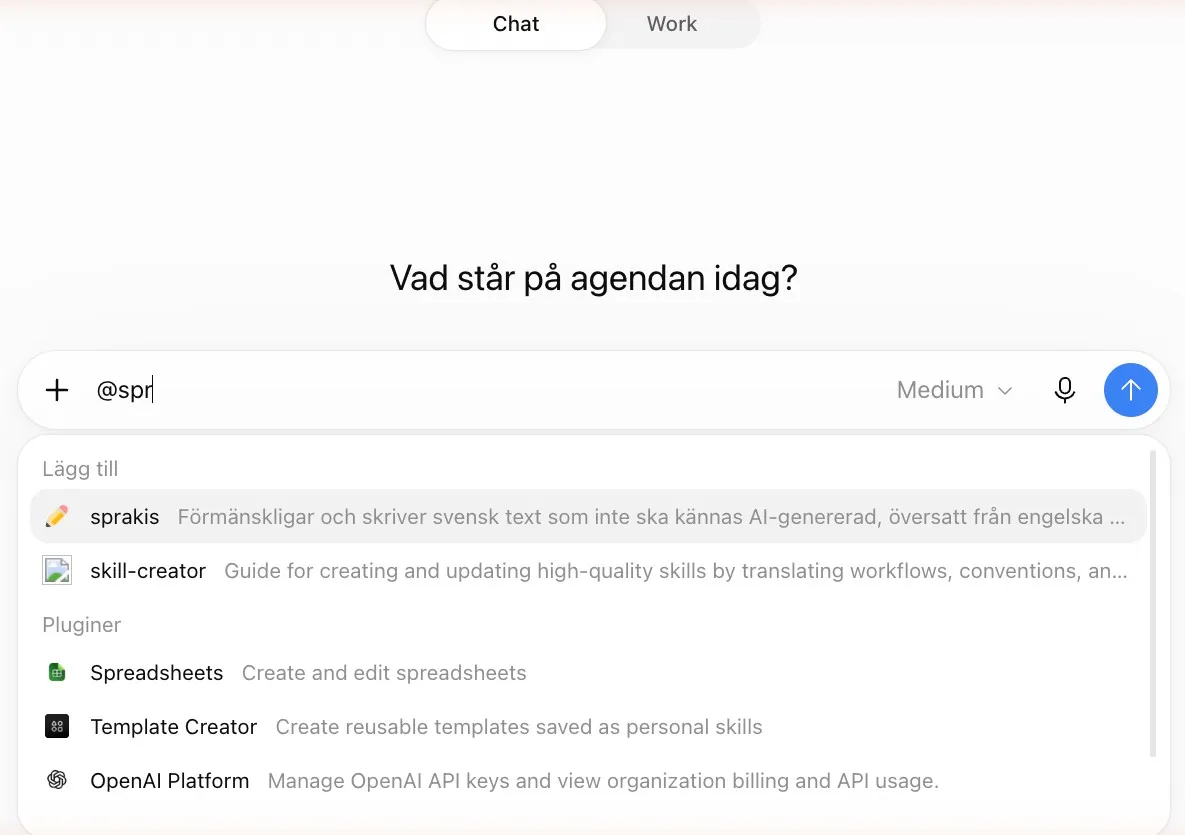
Skills fungerar också i ChatGPT i Excel och PowerPoint, där du väljer dem med + eller @ i panelen.
Skillnaden mellan Pro och Business
I våra tester går det att skapa och använda både skills och plugins på Pro. Skillnaden mot Business ligger i var du kan tagga in en skill. På Pro kan du bara tagga in en skill med @ i läget Work, medan en plugin går att tagga in även i Chat. På Business kan du tagga in en skill i båda lägena. Hur Chat och Work skiljer sig åt har vi skrivit om i guiden Vad är ChatGPT Work?.
Så skapar du en skill i ChatGPT
Du hittar dina skills under Pluginer i sidomenyn, där fliken Färdigheter leder till sidan Skills. Där visas de skills du har installerat och de du har skapat själv. Under Lägg till finns tre vägar:
- Skapa med chatt. Du beskriver i en chatt vad skillen ska göra, så skriver ChatGPT den åt dig med sin inbyggda skill-creator.
- Skapa med redigeraren. Du skriver namn, beskrivning och instruktioner själv.
- Ladda upp från din dator. Du laddar upp en färdig skill, till exempel en som du byggt i ett annat verktyg.
Det enklaste sättet att komma igång är att låta ChatGPT intervjua fram skillen.
Låt ChatGPT intervjua fram skillen
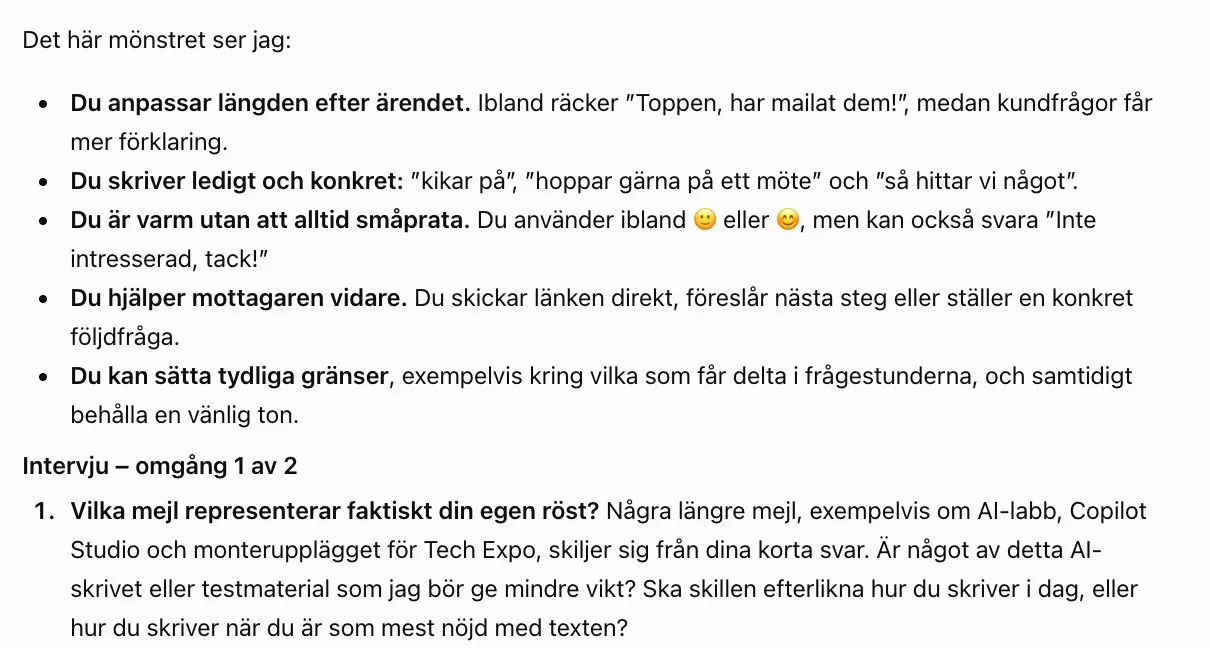
En skill blir bäst när ChatGPT får ställa frågor om det den inte kan veta själv. I ett av våra tester bad vi ChatGPT i läget Work bygga en skill som svarar på mejl i vår stil, med den här prompten:
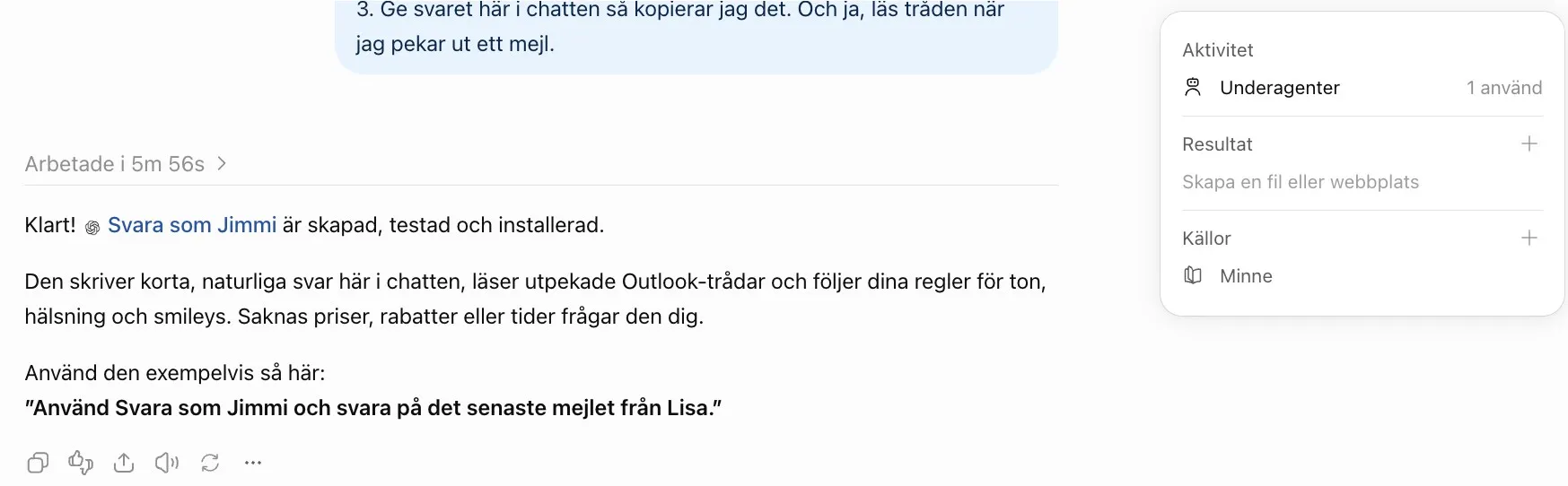
Jag vill att du skapar en skill som svarar på mejl precis som jag skulle ha gjort. Gå igenom mina senast skickade mejl i Outlook så du ser hur jag skriver. Intervjua mig sen i två omgångar om det du inte kan se i mejlen.ChatGPT gick igenom de senast skickade mejlen, sorterade bort mötesinbjudningar och automatiska meddelanden och beskrev mönstret i hur jag skriver, som att jag anpassar längden efter ärendet och gärna föreslår ett nästa steg. Sedan frågade den vilka mejl som faktiskt låter som jag, vad skillen får föreslå när mitt besked saknas, hur jag gör när en kund är missnöjd och vad jag aldrig skulle skriva. I andra omgången fick jag välja vilket av tre exempelsvar som lät mest som jag och bestämma hur hälsning och signatur skulle se ut. Efter intervjun skrev ChatGPT skillen, lät en underagent prova den på några olika mejl och installerade den när svaren höll. Allt tog ungefär sex minuter.
Gör en skill av något som redan fungerat
Ibland har du precis gjort något riktigt bra tillsammans med ChatGPT och vill att det ska bli lika bra nästa gång. Be då ChatGPT göra en skill av det ni just gjort. Var tydlig med att skillen kommer att användas i en helt ny konversation, där ChatGPT inte ser något av det ni har pratat om. Allt som skillen behöver måste därför stå i den, så den får inte hänvisa till sådant som bara finns i den här chatten.
Testa och förbättra skillen
En ny skill blir sällan helt rätt första gången. Testa den med några vanliga uppgifter och ett svårare fall och säg till om något behöver ändras. Du behöver inte redigera filen själv. Säger du att skillen ska svara i chatten i stället för att skriva utkast i Outlook skriver ChatGPT om den åt dig. Du kan också låta ChatGPT testa skillen själv. I vårt test skickade den ut en underagent som provade mejlskillen på några olika situationer och kontrollerade att svaren var korta, inte upprepade hälsningen och inte lovade rabatter eller tider som inte fanns i underlaget.
Beskrivningen avgör när ChatGPT använder skillen
Beskrivningen är det ChatGPT läser för att avgöra om skillen ska användas. Instruktionerna säger hur ett moment ska göras medan beskrivningen säger när. Därför behöver den ge en så tydlig bild som möjligt av vad skillen gör och i vilka lägen den passar.
Det är lätt att skriva en beskrivning som gör att ChatGPT väljer skillen för ofta. Första versionen av vår språkskill skulle användas när användaren skriver text. Det var alldeles för brett, för den laddades in jämt. Idag lyder beskrivningen så här:
Motverkar AI-präglat språk i svensk text vid både nyskrivning och bearbetning. Använd när användaren ber om Språkis eller vill undvika AI-ton, maskinellt språk eller översättningssvenska. Aktivera inte enbart för att uppgiften gäller svensk text, skrivhjälp, korrektur eller en allmän tonjustering.
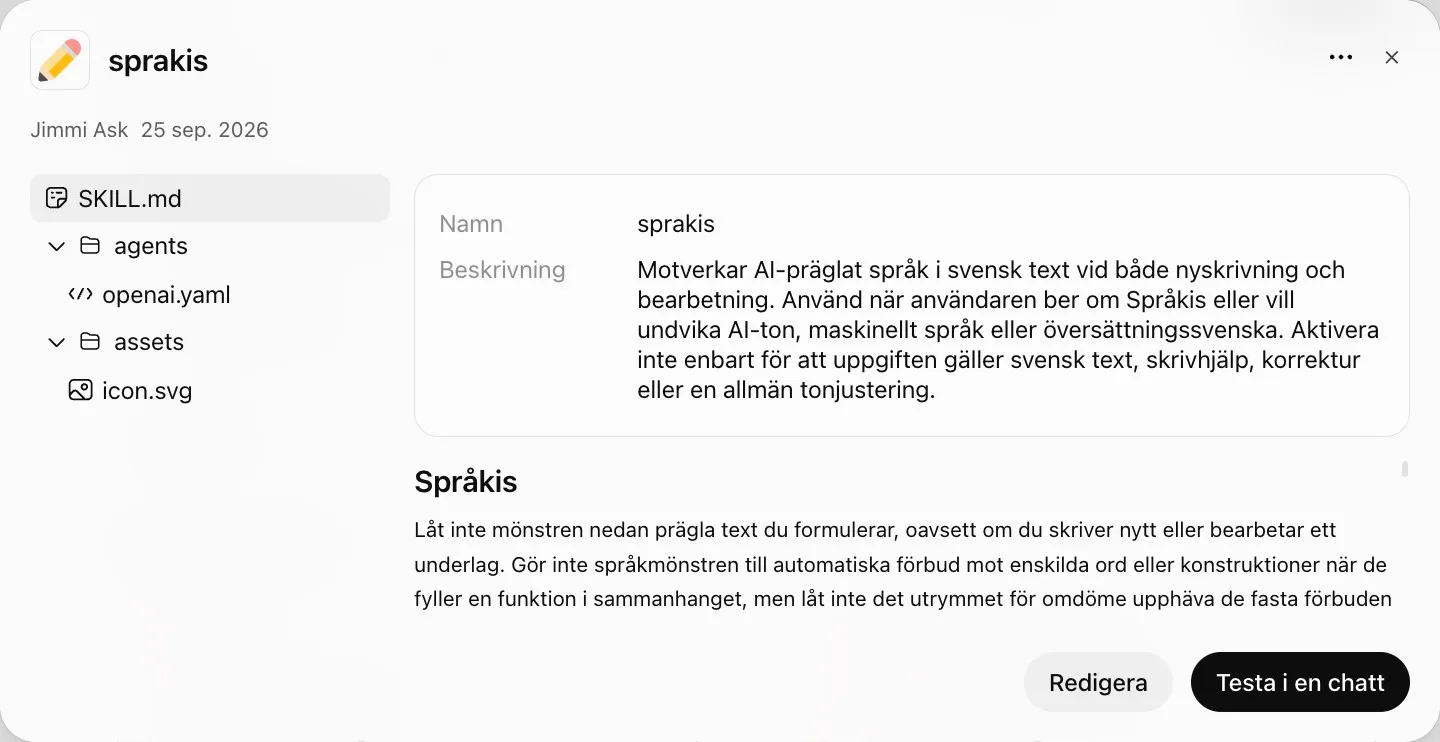
Det sista ledet, när skillen inte ska användas, gör lika stor skillnad som resten. Beskrivningen av vår offertskill slutar på samma sätt:
Använd inte för mail, avtal eller annan dokumentation.
Märker du att en skill inte används när du hoppats på det, tagga in den med @ och se om resultatet blir bättre. Blir det det är det beskrivningen som behöver bli tydligare. Blir det inte det är det instruktionerna som behöver arbetas om.
Så skapar du en plugin i ChatGPT
En plugin skapar du enklast genom att skriva @plugin-creator i läget Work och beskriva vad pluginen ska göra, vilka skills den ska innehålla och vilka program den ska kopplas till. Första gången kan du behöva installera Plugin Creator från plugin-katalogen. Du kan också gå till Pluginer och välja Lägg till.
Finns det ingen färdig koppling till det system du vill använda, till exempel ett affärssystem, går det att bygga en egen. Många affärssystem har ett öppet gränssnitt för andra program, så ChatGPT i Work kan hjälpa dig att skriva kopplingen.
Testa pluginen ordentligt innan du delar den med kollegor, på samma sätt som en skill. Det gäller särskilt om den kan skicka mejl eller ändra något i ett annat system.
Så flyttar du en GPT till en plugin
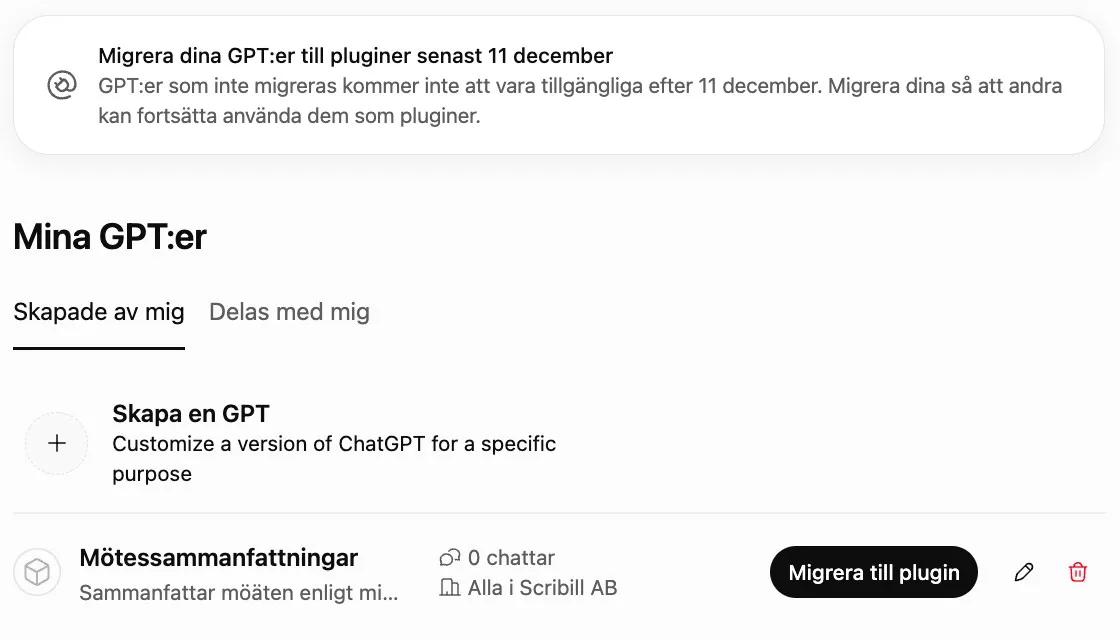
OpenAI stänger de egna GPT:erna den 11 december 2026, på alla licenser. Enterprise-arbetsytor som har fått anstånd har till den 11 februari 2027. Har du eller dina kollegor byggt GPT:er som ni använder behöver de alltså flyttas innan dess.
Öppna Mina GPT:er och klicka på Migrera till plugin vid en GPT du har skapat. Där visar ChatGPT också en påminnelse om datumet. ChatGPT gör då en plugin av den senast publicerade versionen. Instruktionerna blir en skill, kunskapsfilerna följer med som referensfiler och de anslutna apparna följer också med. Modellvalet, egna actions, delningen och konversationsstartarna följer däremot inte med. Den gamla GPT:n går att läsa men inte ändra fram till stängningen. Dina gamla konversationer med den finns kvar även efteråt.
En automatisk flytt blir inte alltid perfekt. Börja med att lista vilka GPT:er ni faktiskt använder, flytta dem och testa varje plugin med några vanliga uppgifter och ett svårare fall. Rätta sedan skillen tills den fungerar lika bra som GPT:n gjorde.
Så delar du skills och plugins med kollegor
Delning kräver Business eller Enterprise. Där klickar du på de tre prickarna vid en skill eller plugin, väljer Dela och delar med enskilda kollegor, grupper eller via en länk. Administratören kan dessutom publicera en skill eller plugin till hela arbetsytan så att alla får den. Administratören bestämmer också vem som får skapa, ladda upp och dela.
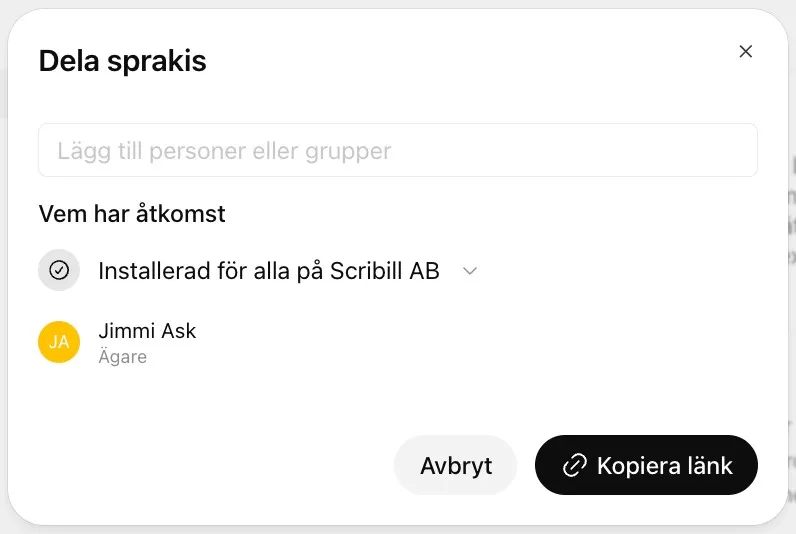
På Pro finns ingen delningsknapp. Där kan du i stället ladda ner skillen och skicka filen till den som ska använda den, som sedan laddar upp den under Lägg till.
Samma skill i ChatGPT, Copilot och Claude
Skills i ChatGPT följer Agent Skills, en öppen standard som även Microsoft 365 Copilot och Claude använder. En skill du byggt i ChatGPT går därför att ladda ner och ladda upp i Copilot eller Claude. Det fungerar lika bra åt andra hållet. Instruktioner i ren text flyttar utan problem. Skills som lutar sig mot skript eller stödfiler beror på vad det andra verktyget kan köra, så testa dem på plats.

Vill ni att fler i organisationen ska få ChatGPT att jobba på ert sätt? Läs om vår ChatGPT utbildning, där vi går igenom skills, plugins och agenter.

Jimmi Ask är en av grundarna av Scribill och utbildar svenska företag i Copilot, ChatGPT, Claude och Gemini. Mer om oss →