


 ChatGPT
 Innehållsförteckning
- Vad är projekt i ChatGPT?
- Vad delar chattarna i ett ChatGPT-projekt?
- Hur man skapar ett projekt i ChatGPT
- Skriv instruktioner som gäller i hela projektet
- Arbeta vidare med samma underlag i flera chattar
- Hur använder du Work i ett ChatGPT-projekt?
- Hitta och återanvänd dokumenten i Bibliotek
- Hur påverkar minnet ett ChatGPT-projekt?
- Vad får kollegorna tillgång till när du delar ett projekt?
- Hur skiljer sig ChatGPT-projekt från en lokal mapp?
Du ska planera en kontorsdag. Det finns ett första uppdrag, två lokalalternativ och ett senare beslut som ändrar både datum och deltagarantal. Samma underlag behövs först för att välja lokal och sedan för att göra ett program. Med ett projekt i ChatGPT kan du lägga filerna på ett ställe och använda dem i flera chattar, tillsammans med instruktioner som gäller för hela projektet.

Vad är projekt i ChatGPT?
Ett projekt är en arbetsyta i ChatGPT där du samlar chattar, filer och instruktioner som hör till samma arbete. Du kan återkomma till underlaget i nya chattar utan att börja med att ladda upp och förklara allt igen. Ett projekt kan exempelvis handla om en kontorsdag, ett bokmanus eller en rapport som du tar fram varje månad. Inför en semesterresa kan du samla bokningsbekräftelser och förslag på utflykter för att sedan planera dagarna och göra en packlista.
Det passar framför allt när flera uppgifter bygger på samma information. För kontorsdagen kan du först jämföra lokaler, sedan göra ett program och till sist skriva en inbjudan. Allt hör till samma projekt, men varje uppgift kan få en egen chatt. För en enda avgränsad fråga räcker ofta en vanlig chatt. OpenAI om projekt.
Ge projektet ett namn som säger vilket arbete det gäller. ”Kontorsdagen oktober” är lättare att hitta tillbaka till än ”Texter”, särskilt när du efter hand får fler projekt med helt olika underlag.
Vad delar chattarna i ett ChatGPT-projekt?
Chattarna i ett ChatGPT-projekt kan använda projektets gemensamma källor och instruktioner. Du kan hålla lokaljämförelsen i en chatt och programarbetet i en annan utan att lägga till samma projektfiler på nytt. Vad ChatGPT kan hämta ur tidigare samtal beror också på minnesinställningarna. OpenAI om projekt och chattar.
För kontorsdagen behöver filerna tala om vad som är beslutat, medan instruktionen beskriver hur ChatGPT ska arbeta med uppgifterna. Det är i instruktionen du kan begära att nya beslut ska gå före gamla och att saknade priser ska redovisas som saknade. Själva datumet och priset hör hemma i underlaget, där de går att kontrollera och uppdatera.
Samla gärna arbetet efter uppdrag i stället för filtyp. I samma projekt kan både lokaljämförelsen och programmet höra hemma, även om det ena resultatet är en tabell och det andra en text.
Hur man skapar ett projekt i ChatGPT
Öppna Projekt i ChatGPTs sidomeny och välj att skapa ett nytt projekt. Ge det ett namn och kontrollera vilket minnesval kontot erbjuder i dialogen. När projektet är skapat lägger du till ditt underlag under Källor. Där kan du exempelvis ladda upp dokument, PDF:er och kalkylblad. OpenAI om att skapa projekt.
Börja med de filer som behövs för uppgiften du ska göra. För kontorsdagen kan det vara beställarens uppdragsbeskrivning, offerterna från lokalerna och anteckningarna från senaste planeringsmötet. För en månadsrapport kan det vara siffrorna för perioden, förra månadens rapport och en beskrivning av vilka frågor ledningen vill ha svar på.
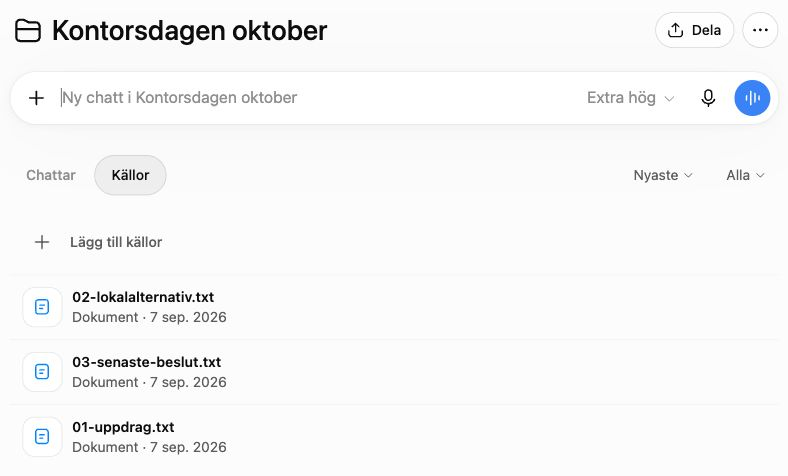
Välj tydliga filnamn så att det går att skilja ett beslut från ett förslag och en aktuell version från en gammal. Om deltagarantalet har ändrats behöver det framgå vilket besked som gäller. Att bara lägga till ännu en fil som heter ”Planering slutlig” gör det svårare både för dig och för ChatGPT att hitta rätt.
Du behöver inte ha samlat allt innan du börjar. Lägg till mer underlag när arbetet kräver det och ersätt sådant som inte längre gäller. Behöver en äldre version finnas kvar för jämförelse kan du märka den som tidigare version och säga varför den finns där.
Skriv instruktioner som gäller i hela projektet
Öppna projektets inställningar och lägg till en projektinstruktion. Den är till för sådant som ChatGPT ska följa även när du startar en ny chatt. Där kan du ange vem arbetet är till för, vilken ton du vill ha och hur modellen ska hantera uppgifter som saknas. Instruktionerna gäller inom projektet och går före dina globala anpassade instruktioner. OpenAI om projektinstruktioner.
För kontorsdagen skulle instruktionen kunna se ut så här.
Hjälp mig planera kontorsdagen utifrån projektets underlag. Svara på svenska. Använd det
senaste beslutet när uppgifter har ändrats. Ange källan för viktiga uppgifter och säg
till om något saknas. Skilj beslut från egna förslag.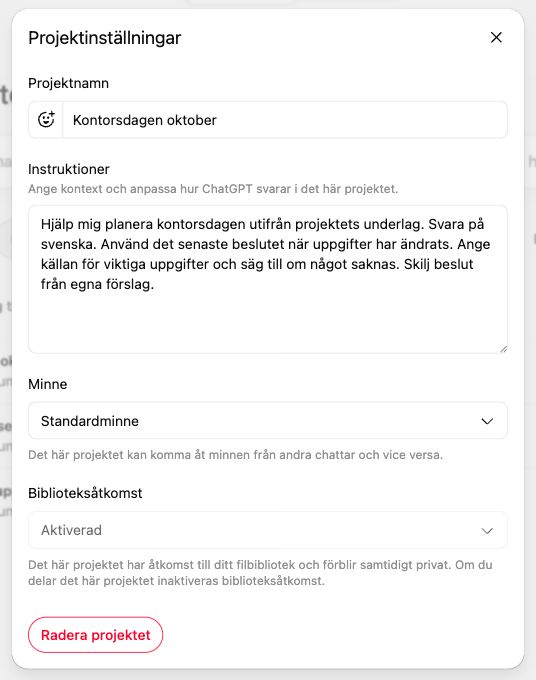
För en återkommande rapport kan du i stället beskriva läsarna, vilka mått som ska följas upp och hur jämförelsen med föregående period ska göras. För ett skrivprojekt kan instruktionen handla om språk, målgrupp och formuleringar du vill undvika.
Låt den enskilda uppgiften ligga i chatten. ”Jämför de här lokalerna” behöver inte stå i projektinstruktionen, eftersom nästa uppgift kanske är att skriva inbjudan. Behåll där det som ska gälla genom hela arbetet.
Arbeta vidare med samma underlag i flera chattar
Börja med en tydlig uppgift i projektet. För kontorsdagen kan du be om en jämförelse som hjälper dig fatta beslut, snarare än en allmän sammanfattning av allt som står i filerna.
Jämför lokalerna utifrån vårt uppdrag och det senaste beslutet. Visa vilka alternativ
som uppfyller kraven, vad som skiljer dem åt och vad jag behöver ta reda på innan jag
väljer.
Be om hänvisningar när en uppgift påverkar ditt beslut. En lokal kan vara billig men ha för få platser och en offert kan sakna villkor som du behöver känna till. Öppna underlaget för de avgörande uppgifterna innan du går vidare. Det gör också följdfrågan mer användbar, eftersom du kan peka på det som behöver förklaras eller rättas.
När du är klar med lokaljämförelsen kan du starta en ny chatt i samma projekt och arbeta med programmet. Filerna finns redan bland projektets källor och instruktionen gäller även där.
Gör ett programförslag för kontorsdagen utifrån projektets underlag. Anpassa det till
syftet med dagen och den tid vi har. Föreslå ett upplägg med gemensam inledning, arbete
i mindre grupper och en avslutning där vi bestämmer vad vi ska göra vidare.
Du kan fortsätta i samma chatt när du vill ändra programmet och börja en ny när du går över till inbjudan. Du får då separata samtal som är lätta att hitta utan att behöva dela upp själva projektet.
När något faktiskt blir bestämt är det bra att uppdatera projektets underlag. Ett sparat beslut om vald lokal och tid ger kommande uppgifter något att utgå från. Annars kan ChatGPT fortsätta behandla ett gammalt förslag som om frågan fortfarande var öppen.
Hur använder du Work i ett ChatGPT-projekt?
Work passar när du vill ge ChatGPT ett större uppdrag som ska bli en färdig leverans. I ett projekt kan den använda samma underlag som du redan har arbetat med i den vanliga chatten (Chat). Du kan exempelvis låta Work ta fram både ett beslutsunderlag och ett separat programdokument. OpenAI om Chat och Work i projekt.
Välj Work i projektet och beskriv vad du vill få tillbaka. Du kan exempelvis skriva så här.
Ta fram ett kort beslutsunderlag om lokalerna och ett separat programförslag för
kontorsdagen. Använd projektets aktuella underlag. Gör dokumenten lätta att läsa inför
vårt planeringsmöte och markera det vi fortfarande behöver bestämma.
Läs dokumenten innan du använder dem. Kontrollera särskilt att egna förslag inte har blivit formulerade som beslut och att uppgifter du ändrat i underlaget också har ändrats i resultatet.
Work stöds inte i projekt med projektspecifikt minne när detta skrivs i september 2026. Om du vill använda Work behöver du därför kontrollera minnesvalet när du skapar projektet. OpenAI om projektspecifikt minne.
Hitta och återanvänd dokumenten i Bibliotek
Filer som du skapar i ChatGPT kan du hitta i Bibliotek, som kallas Library i den engelska dokumentationen. Där finns sparade filer att öppna och arbeta vidare med. Bibliotek och projektets Källor är olika saker, så en skapad fil behöver inte ligga bland projektkällorna. OpenAI om Bibliotek.
Om du vill använda ett färdigt dokument i nästa uppgift kan du bifoga det från Bibliotek eller be ChatGPT läsa den namngivna filen när den har åtkomst till den. Var tydlig med vilket dokument du menar, exempelvis programmet som redan är skrivet, så att du får en bearbetning av det och inte ett nytt förslag från grunden.
Lägg färdiga underlag bland projektets Källor när de ska användas gemensamt i det fortsatta arbetet. Det gäller särskilt om du delar projektet med kollegor, eftersom ditt personliga Bibliotek inte automatiskt blir tillgängligt för dem.
Hur påverkar minnet ett ChatGPT-projekt?
Minne handlar om vad ChatGPT kan använda från tidigare samtal. Projektets filer och instruktioner är underlag du själv har lagt dit. En instruktion om att hålla sig till ett visst ämne ändrar inte minnesinställningen, så kontrollera själva valet om du vill avgränsa vad projektet kan hämta ur andra samtal.
Med ”Endast projektminne” hålls samtalsminnet inom projektet och personliga minnen utanför projektet används inte. Med standardminne beror gränserna på kontoform och inställningar. På privata konton och i Business kan även samtal utanför projektet användas när inställningarna tillåter det. Enterprise och Edu håller samtalsreferenser inom projektet även med standardminne. OpenAI om projektminne.
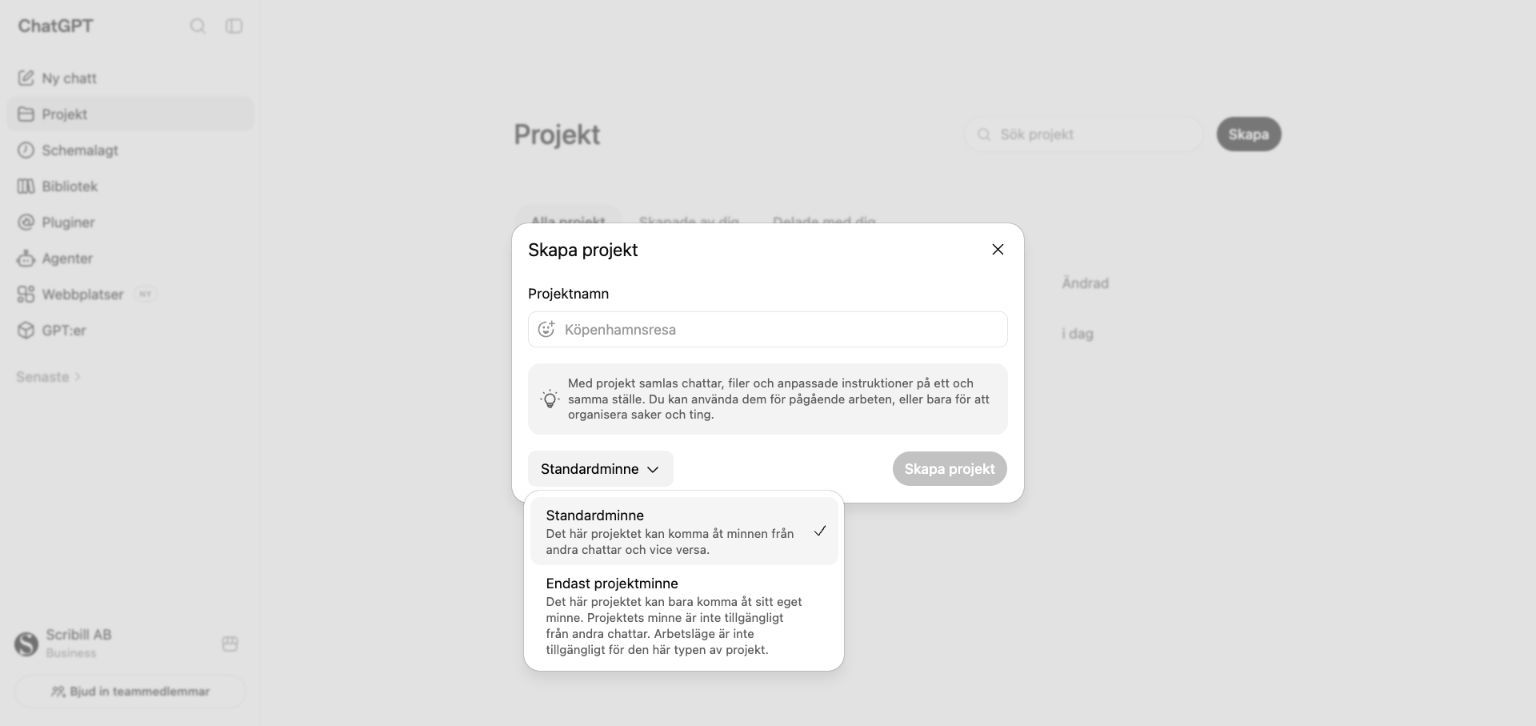
Välj utifrån vad du behöver i arbetet. Ett projekt där samtalsminnet ska vara avgränsat har andra förutsättningar än ett där du vill använda Work. Om minnesval saknas behöver du kontrollera kontots minnesinställningar och de inställningar som gäller för arbetsytan.
👉 Så använder du minnet i ChatGPT
Vad får kollegorna tillgång till när du delar ett projekt?
Medlemmar i ett delat projekt kan se projektets chattar och hämta dess källfiler. Välj behörighet efter vad kollegan ska göra. Den som har redigeringsbehörighet kan också ändra filer och instruktioner samt bjuda in andra. OpenAI om delade projekt.
För kontorsdagen kan det räcka att en kollega läser underlagen och diskuterar programmet i en chatt. Den som ansvarar för att hålla projektets material aktuellt kan behöva kunna ändra källorna. Se över vilka chattar och filer som finns i projektet innan du delar det, så att kollegorna får rätt sammanhang och rätt versioner.

Delade projekt använder projektspecifikt minne. Begränsningen för Work gäller därför även där. Kontrollera vilka delningsval er arbetsyta tillåter innan ni bygger en gemensam arbetsgång kring projektet. Ska samma arbetsgång köras på samma sätt av många kan en agent i ChatGPT passa bättre.
Hur skiljer sig ChatGPT-projekt från en lokal mapp?
Ett ChatGPT-projekt på webben samlar material som du gör tillgängligt där. I datorappen finns även lokala projekt som kopplas till mappar på datorn. Det kan passa när du redan har ett manus eller andra dokument som filer och vill låta ChatGPT arbeta vidare med dem. OpenAI om projekt.
Att starta ett molnuppdrag från datorappen ger inte automatiskt uppdraget tillgång till datorns mappar. OpenAI om åtkomst till lokala filer. Välj ett lokalt projekt om du vill arbeta direkt med filer i en mapp på datorn. I bokguiden visar vi ett upplägg där manus, karaktärer och stilinstruktioner ligger i en lokal mapp.
👉 Använd ChatGPT för att skriva en bok
Vill du och dina kollegor bli bättre på att använda ChatGPT i ert eget arbete? Läs om vår ChatGPT-utbildning.

Jimmi Ask är en av grundarna av Scribill och utbildar svenska företag i Copilot, ChatGPT, Claude och Gemini. Mer om oss →