


 ChatGPT
 Innehållsförteckning
- Vad är en schemalagd uppgift i ChatGPT?
- Skapa din första uppgift direkt i chatten
- Låt ChatGPT förbereda något du kan använda
- Hitta resultatet och ändra schemat
- När uppdraget behöver filer och appar
- Måste datorn vara på när ChatGPT arbetar?
- Vilka abonnemang kan schemalägga uppgifter i ChatGPT?
- När flera kollegor ska använda samma upplägg
ChatGPT kan göra saker åt dig senare, utan att du behöver öppna en ny chatt och be om samma sak igen. Du kan få ett kort underlag inför måndagsmötet, en språklektion varje morgon eller en påminnelse om något du behöver få gjort. Med en schemalagd uppgift bestämmer du både vad ChatGPT ska göra och när det ska hända.

Vad är en schemalagd uppgift i ChatGPT?
En schemalagd uppgift är en sparad instruktion med en tidpunkt. ChatGPT kan utföra den en gång, till exempel i morgon, eller återkommande varje dag eller vecka. Du hittar uppgifterna och deras resultat under Schemalagt i sidomenyn. I OpenAI:s engelska hjälp kallas funktionen Scheduled tasks eller Tasks.
En påminnelse och ett arbetsuppdrag ger olika resultat. Ber du ChatGPT påminna dig om veckomötet får du en påminnelse. Ber du den sammanfatta nyheter inför mötet är det själva sammanfattningen den ska ta fram. Beskriv därför vad du vill få tillbaka, inte bara vad du själv ska göra.
Skapa din första uppgift direkt i chatten
Om ditt konto har tillgång till schemaläggning kan du börja i en vanlig chatt. Skriv vad du vill få gjort och när. En enkel påminnelse räcker för att komma igång.
Påminn mig i morgon eftermiddag om att skicka in mina reseräkningar.ChatGPT visar en bekräftelse på uppgiften. Öppna den för att se instruktionen och när den ska köras. Vilka tider du kan välja beror på abonnemanget, från bredare tidsfönster till exakta klockslag. Vid ett exakt klockslag kan du skriva svensk tid så att tidszonen blir tydlig.
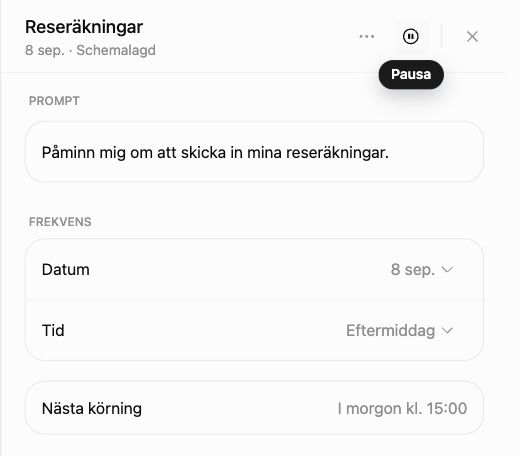
Vill du få samma påminnelse varje vecka ändrar du den i samma chatt.
Ändra påminnelsen till varje fredag eftermiddag.Du kan också skapa en återkommande uppgift direkt i chatten. Skriv då exempelvis ”varje fredag eftermiddag” redan i din första instruktion.
Låt ChatGPT förbereda något du kan använda
En återkommande uppgift blir mer användbar när den levererar något du annars hade behövt ta fram själv. Inför en resa kan du till exempel låta ChatGPT ge dig lite italienska att öva på varje morgon.
Varje morgon vill jag få fem italienska fraser som är användbara på en resa. Skriv svensk översättning och ett kort exempel för varje fras. Fortsätt i denna chatt och variera situationerna mellan dagarna.På jobbet kan samma princip ge dig en återkommande sammanfattning inom ditt område. Välj några källor du brukar läsa och beskriv vilken sorts nyheter du behöver, så slipper du en allmän rapport om allt möjligt. Byt ut texten inom hakparenteserna mot ditt ämne, dina källor och din yrkesroll.
Varje måndag morgon, sammanfatta den senaste veckans nyheter om [ämne] från [webbplatser]. Välj högst fem nyheter och förklara kort varför de är relevanta för mitt arbete som [roll]. Ta med publiceringsdatum och källänkar. Lämna sammanfattningen i denna chatt.Schemalagda uppgifter kan använda webben och anslutna appar som är tillgängliga för kontot. För ett mer omfattande uppdrag är det klokt att först be om ett vanligt svar och justera instruktionen tills underlaget blir användbart. Sedan lägger du till schemat. Läs källorna innan du använder nyheterna i en rapport eller skickar dem vidare.

Hitta resultatet och ändra schemat
Öppna Schemalagt och välj uppgiften för att se resultatet eller ändra instruktionen och tiden. Om du har bett ChatGPT att fortsätta i samma chatt kan du följa arbetet där. En sådan fortsättning använder det som redan finns i chatten. En fristående uppgift utgår i stället från sin sparade instruktion.
Du kan redigera uppgiften i panelen eller be om en ändring i ursprungschatten, exempelvis att veckosammanfattningen ska komma på fredagar. Pausa den när du tar semester och radera den om du inte längre behöver den.
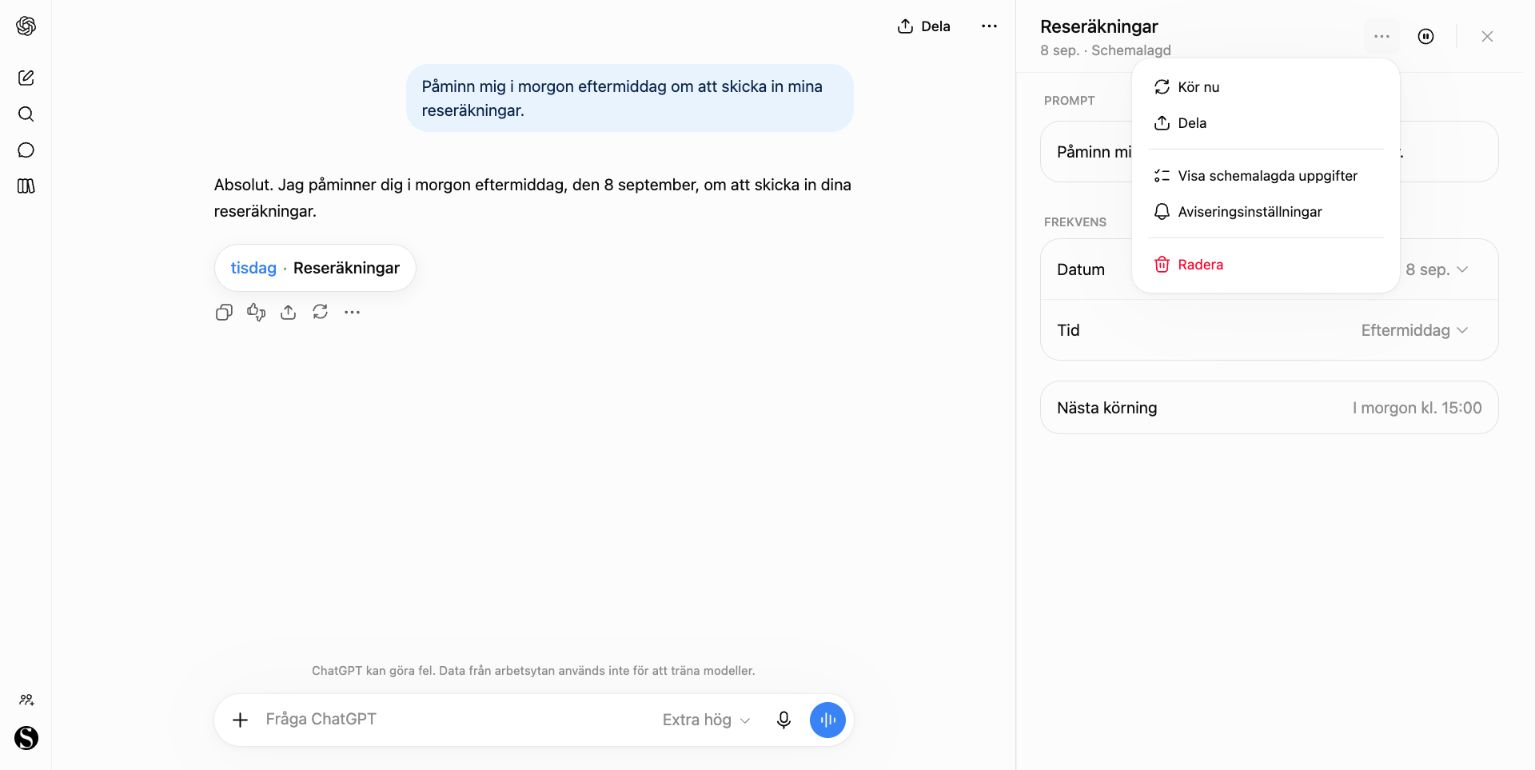
Under Inställningar och Aviseringar väljer du pushnotiser, e-post eller båda. För pushnotiser behöver du också tillåta aviseringar i webbläsaren eller mobilen. Där finns även Hantera uppgifter, som öppnar samma uppgiftslista.
Om inget kommer tillbaka
Öppna uppgiften och se om den är slutförd, pausad eller väntar på något. Resultatet kan finnas där även om du inte fått någon notis. Om körningen har stoppats, läs beskedet om vad som behövs, till exempel åtkomst till en källa eller ditt godkännande av en åtgärd. En uppgift kan också pausas efter inaktivitet.
Har du en viktig deadline, lägg körningen med marginal och se att underlaget kommit tillbaka i tid. Starta om uppgiften vid behov i stället för att utgå från att en missad körning tas igen automatiskt.
När uppdraget behöver filer och appar
För större uppdrag kan du använda Work, ChatGPT:s läge för arbete i flera steg med filer och verktyg. Det kan exempelvis vara att läsa mötesanteckningar och ta fram vilka beslut som behöver fattas inför nästa möte. Work på webben kräver ett betalabonnemang där läget är tillgängligt.
En ansluten app är en koppling till en tjänst du använder, exempelvis Slack, som låter ChatGPT använda information därifrån med de behörigheter du har gett. En projektkälla är en fil eller text som du har lagt i ett ChatGPT-projekt för att använda i arbetet. Ange vilken app, fil eller källa uppgiften ska utgå från.
OpenAI beskriver stöd för filer och anslutna verktyg i schemalagt webbarbete, men hjälpsidorna ger olika besked om projektfiler. För uppdrag som bygger på filer kan du börja med en schemalagd engångskörning och se om svaret använder rätt underlag innan du låter uppgiften återkomma. Om arbetet innebär att skicka eller ändra något i en annan tjänst kan ChatGPT behöva ditt godkännande under körningen.
👉 Så använder du projekt i ChatGPT
Måste datorn vara på när ChatGPT arbetar?
När uppgiften körs på webben arbetar ChatGPT i molnet och kan fortsätta när datorn är avstängd. Ett lokalt uppdrag som behöver filer i en mapp på din dator eller verktyg på datorn kräver däremot att datorn och appen är igång. Skillnaden handlar om var arbetet ska utföras, enligt OpenAI:s guide till återkommande arbete.
Vilka abonnemang kan schemalägga uppgifter i ChatGPT?
När detta skrivs i september 2026 anger OpenAI:s hjälp följande antal aktiva uppgifter. Hjälpen inkluderar Free, medan OpenAI:s svenska pristabell anger att schemalagda uppgifter inte ingår i Free. Kontrollera därför tillgången i ditt konto. Även arbetsyteinställningar kan påverka tillgången.
| Abonnemang | Aktiva uppgifter |
|---|---|
| Free och Go | 3 |
| Plus | 5 |
| Business och Edu | 10 |
| Pro och Enterprise | 15 |
Free använder bredare tidsfönster som morgon eller eftermiddag och kan upprepa uppgifter högst dagligen. Exakta klockslag kräver ett betalabonnemang som stöder det.
Antalet aktiva uppgifter är en gräns för hur många scheman du kan ha. Själva arbetet omfattas också av användningsgränserna för ditt abonnemang. Schemalagt Work räknas in i samma användning som annat Work- och Codex-arbete.
När flera kollegor ska använda samma upplägg
En arbetsyteagent är en AI-assistent med egna instruktioner och valda verktyg som kollegor kan använda för ett gemensamt arbetssätt. Arbetsyteagenter i ChatGPT finns i Business, Enterprise och Edu och kan ha egna scheman. Det kan vara ett nästa steg om flera behöver samma mötesunderlag eller bevakning. Du behöver inte bygga en sådan för att schemalägga dina egna uppgifter.
Vill du och dina kollegor lära er fler arbetssätt i ChatGPT? Läs om vår ChatGPT-utbildning.

Jimmi Ask är en av grundarna av Scribill och utbildar svenska företag i Copilot, ChatGPT, Claude och Gemini. Mer om oss →