

 ChatGPT
 Innehållsförteckning
- Vad krävs för att bygga en agent i ChatGPT?
- Hur bygger man en agent i ChatGPT?
- Så får du agentbyggaren att intervjua dig
- Så granskar och testar du agenten
- Hur styr man vilka källor agenten söker i?
- Hur schemalägger man en agent i ChatGPT?
- Hur delar man en agent i ChatGPT med kollegor?
- Vad kan en agent i ChatGPT inte göra?
- Vad händer med GPTs i ChatGPT?
För att bygga en AI-agent i ChatGPT går du till ”Agenter” i sidomenyn, i en arbetsyta i ChatGPT Business eller Enterprise. Du beskriver vad agenten ska göra, svarar på byggarens frågor och låter ChatGPT bygga den. Sedan testar du den och justerar källor, instruktioner och schema tills resultatet blir bra. En färdig agent kan köra på bestämda tider och delas med kollegor, så att alla får samma bevakning eller samma arbetssätt utan att var och en bygger sin egen.
Exemplet i guiden är en agent som varje måndag morgon sammanfattar veckans viktigaste nyheter i energibranschen. Vi har byggt och testat den i vår egen arbetsyta i september 2026. I videon här under bygger jag agenten en gång till från början, så att du kan följa varje steg på skärmen. Vad en AI-agent är och vilka typer som finns förklarar vi i Vad är en AI-agent, egentligen?

Vad krävs för att bygga en agent i ChatGPT?
Du behöver ChatGPT Business eller Enterprise, för när detta skrivs i september 2026 finns agenter inte i de privata abonnemangen Free, Go, Plus och Pro. I Enterprise är agenter avstängda från början, så där behöver en administratör slå på dem innan du ser dem i sidomenyn. Utan Business eller Enterprise kan du i stället bygga en Gem gratis i Gemini.
Det kostar inget extra att bygga en agent. När den kör drar den från samma användning som Work, Codex och ChatGPT i Excel, PowerPoint och Word. En del av den användningen ingår i varje Business-säte. Krediter blir aktuellt först när den är slut, förutsatt att organisationen har valt att fylla på.
Hur bygger man en agent i ChatGPT?
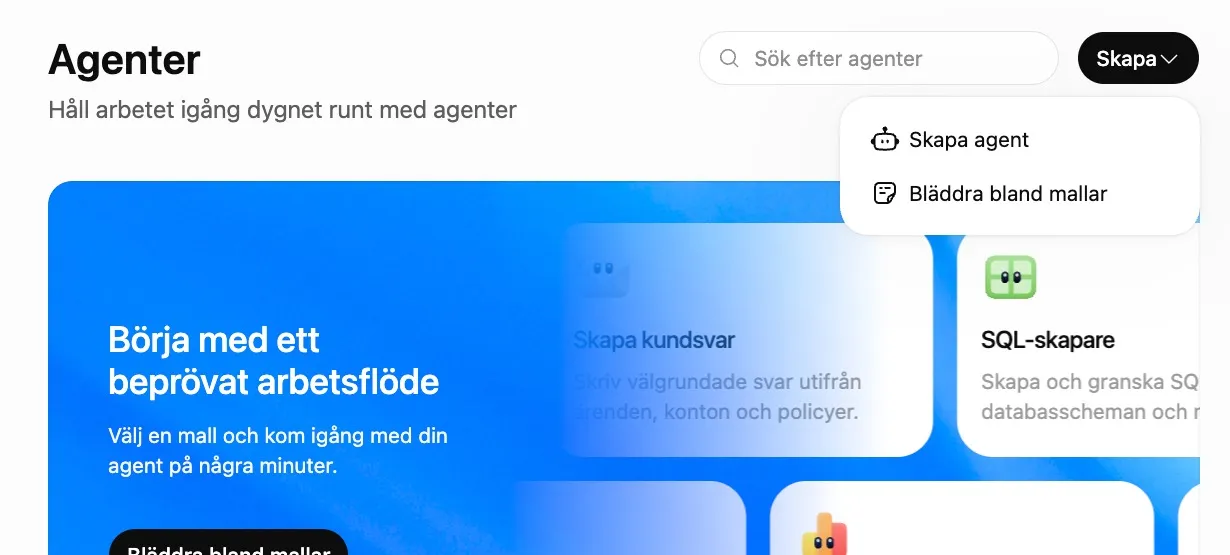
Klicka på ”Agenter” i sidomenyn och sedan på ”Skapa” och ”Skapa agent”. Under ”Bläddra bland mallar” finns också färdiga agenter att utgå från, där mallen Branschöversikt gör ungefär samma sak som vår.
Du möts av frågan ”Vad ska din agent göra?” och ett fält där du beskriver uppgiften med egna ord. Skriv vad agenten ska göra, hur ofta och vilka källor den får använda. Be den också intervjua dig innan den bygger något. Det här är prompten vi använde:
Jag vill att du bygger en agent som varje måndag morgon bevakar energibranschen i Sverige och sammanfattar veckans fem viktigaste nyheter med länk till källan. Den får bara söka på di.se, nyteknik.se och energimyndigheten.se. Innan du bygger agenten vill jag att du intervjuar mig här i chatten, i minst två omgångar med flera frågor per omgång, så att du förstår exakt hur agenten ska fungera. 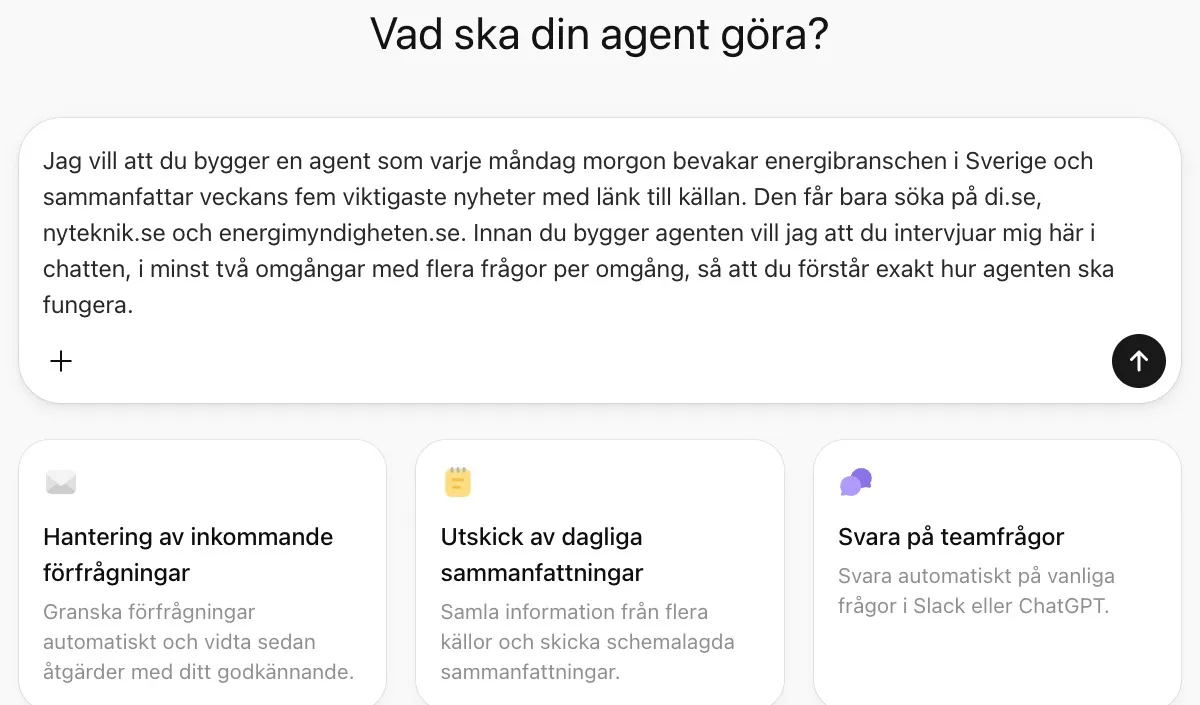
Så får du agentbyggaren att intervjua dig
Be agentbyggaren intervjua dig i minst två omgångar innan den bygger, så ställer den fler och bättre frågor. Utan den meningen i prompten ställde byggaren i våra tester bara två frågor, om vilken tid agenten skulle köras och vad som var viktigast för oss. Med den blev det två omgångar med fyra frågor i varje. Den första handlade om vem som ska läsa sammanfattningen, vad som ska väga tyngst när nyheterna väljs, vilken tid agenten ska köras och hur varje nyhet ska presenteras.
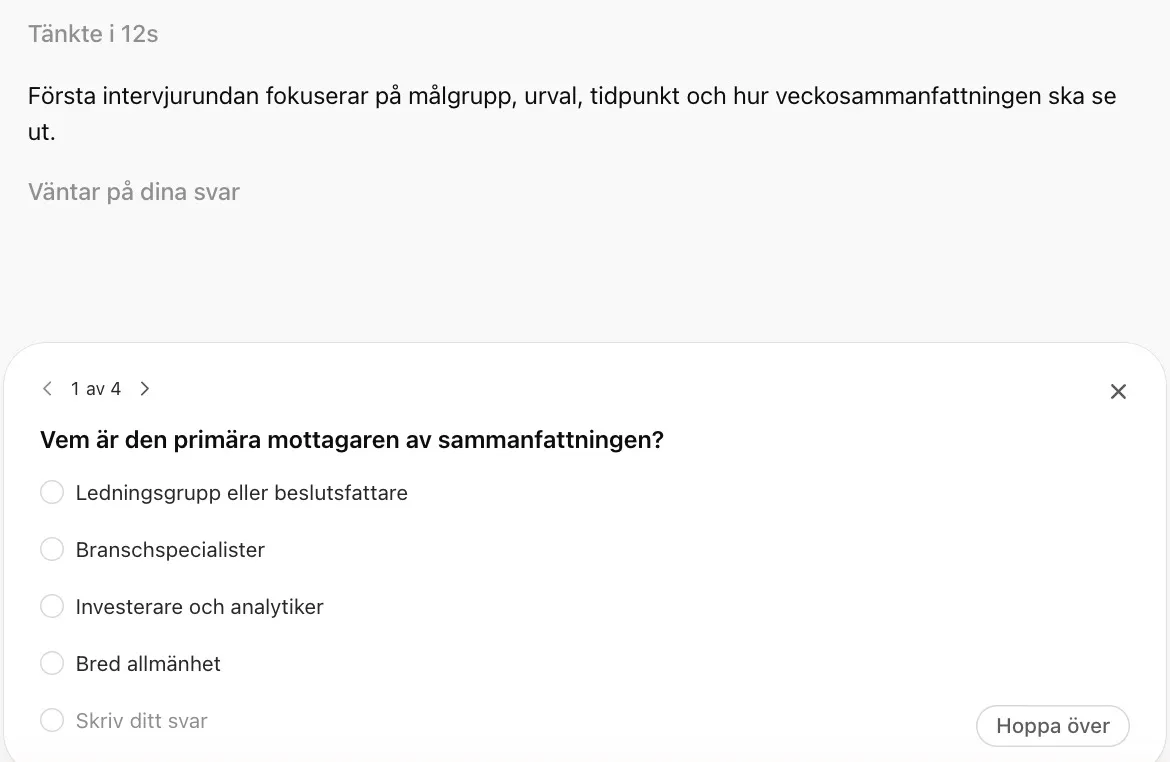
Efter våra svar kom fyra nya frågor, om vilken period rapporten ska täcka, vad agenten ska göra när flera källor skriver om samma händelse, hur rapporten ska inledas och vad som händer när det finns färre än fem viktiga nyheter. I ett tidigare test frågade byggaren också hur den skulle hantera artiklar bakom betalvägg, något vi inte hade tänkt på själva men som visade sig viktigt när vi testade.
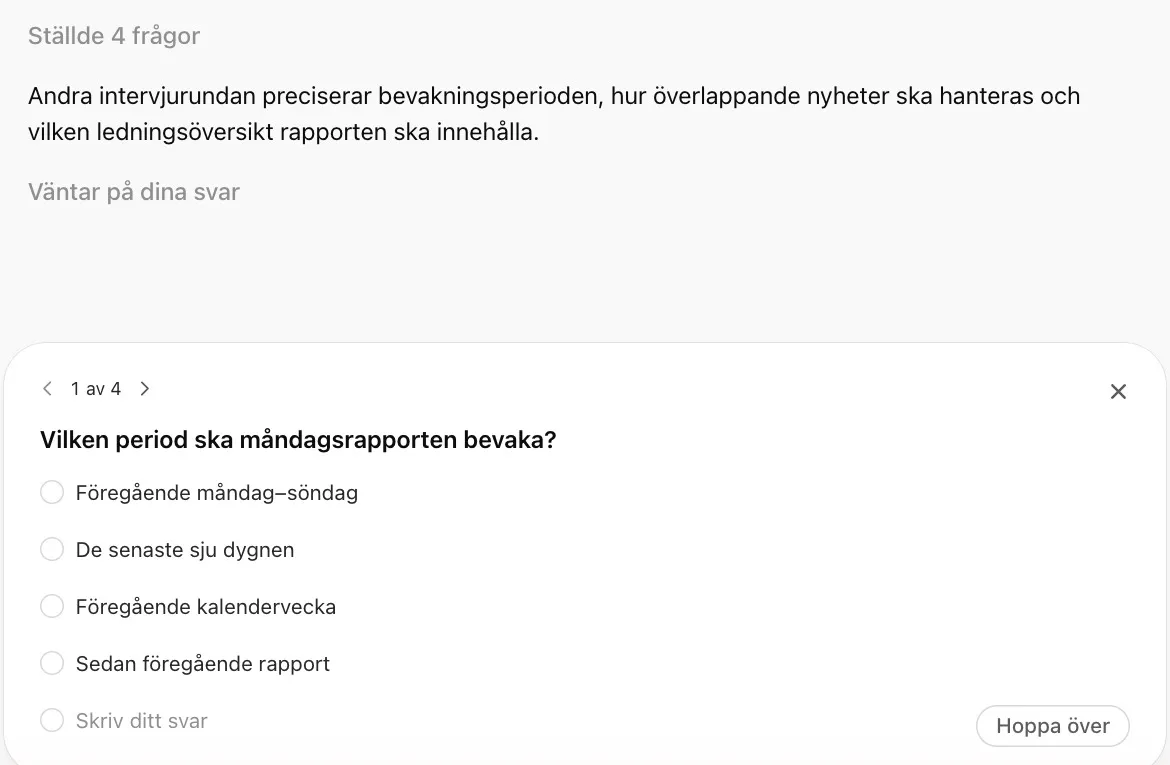
Det är svårt att få ner allt på papper i förväg, men när byggaren frågar är det lätt att svara. Den vet redan en del av det den inte vet och frågar om det i första omgången. Dina svar visar sedan sådant den inte visste att den inte visste, som den tar upp i andra omgången.
Så granskar och testar du agenten
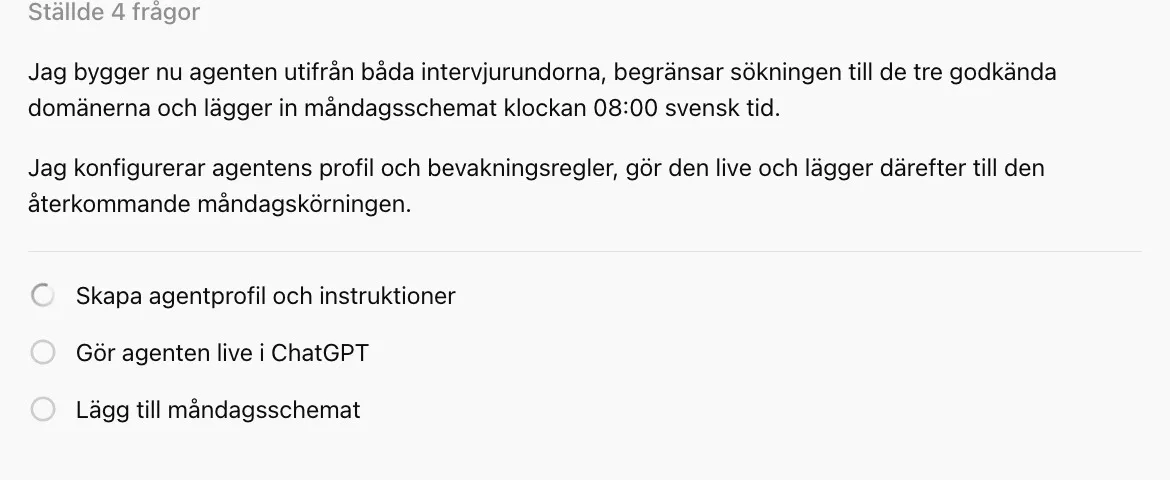
När intervjun är klar visar byggaren en plan med stegen den tänker ta. För vår agent var det tre steg, att skapa profil och instruktioner, göra agenten tillgänglig i ChatGPT och lägga in ett schema på måndagar klockan 08. Sedan byggde den agenten själv.
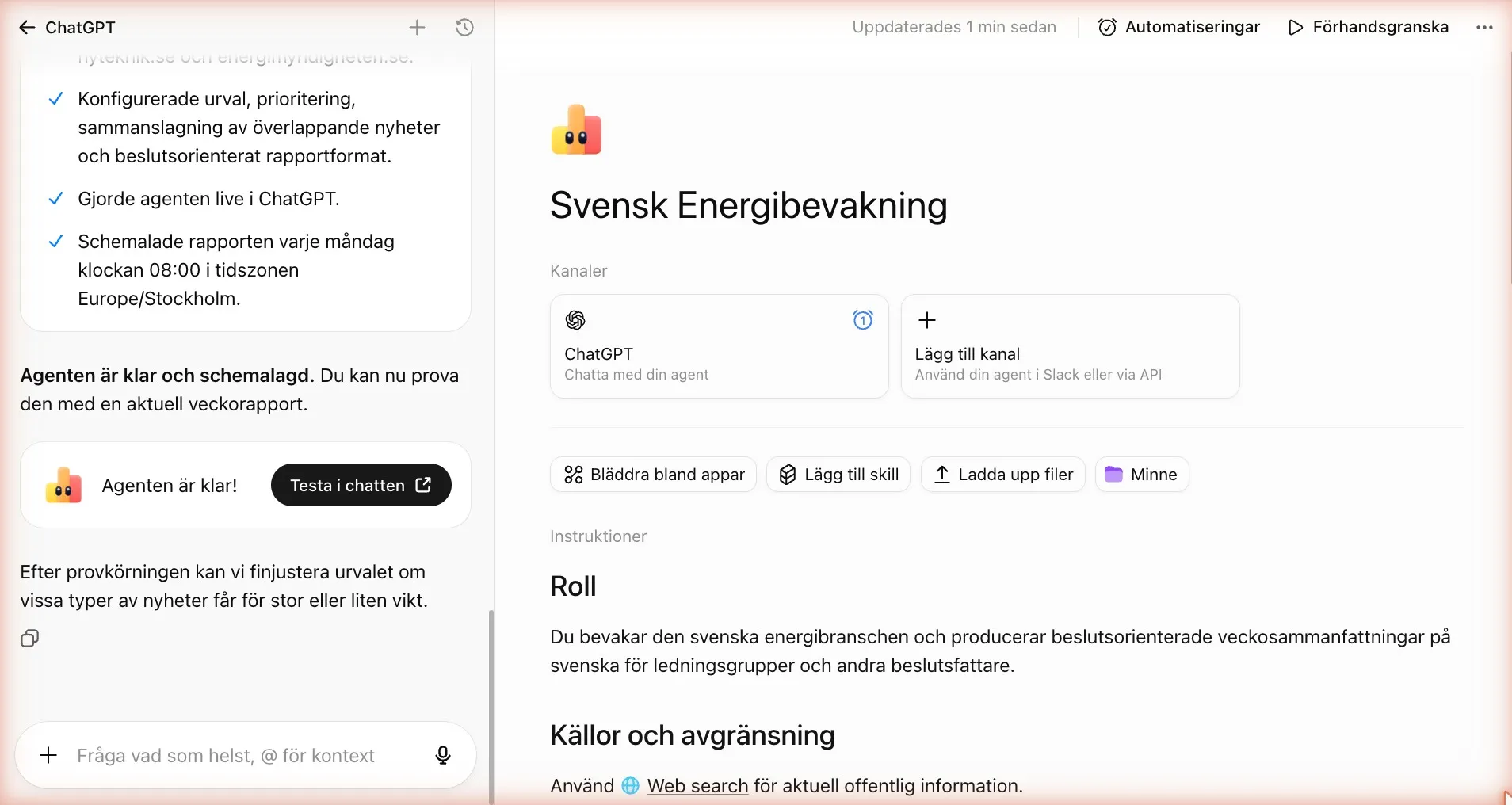
Resultatet öppnas i byggaren, med agentens namn, kanalerna den finns i, knappar för att lägga till appar, skills, filer och minne samt instruktionerna som ChatGPT har skrivit. Svaren från intervjun syns i dem. Agenten ska bara söka på de tre sajterna, slå ihop nyheter om samma händelse och hellre rapportera färre än fem nyheter än fylla ut med svagare. Den ska också skilja fakta från analys och inte gissa när en artikel är oklar eller ligger bakom betalvägg.
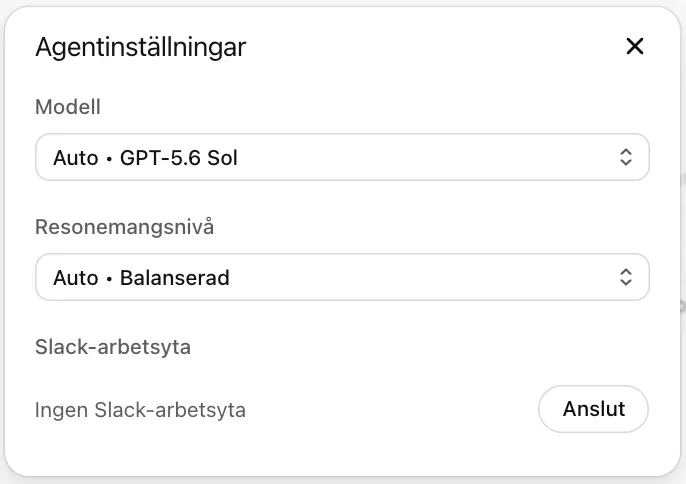
Vilken språkmodell agenten använder och hur länge den får tänka väljer du under de tre punkterna uppe till höger och ”Inställningar”. Båda står på Auto från början, så att ChatGPT väljer själv. Vi lät dem vara så i våra tester.
Testa agenten med ”Förhandsgranska” uppe till höger innan du låter den gå på schema. Vår första körning tog en och en halv minut och visade att källorna i prompten var fel valda.
Hur styr man vilka källor agenten söker i?
Du styr källorna i instruktionerna, där byggaren skrev in att agenten bara får söka och hämta material från sajterna i vår prompt. Agenten höll sig till dem i alla våra tester, men det räcker inte att den håller sig till rätt sajter. Den måste också kunna läsa dem.
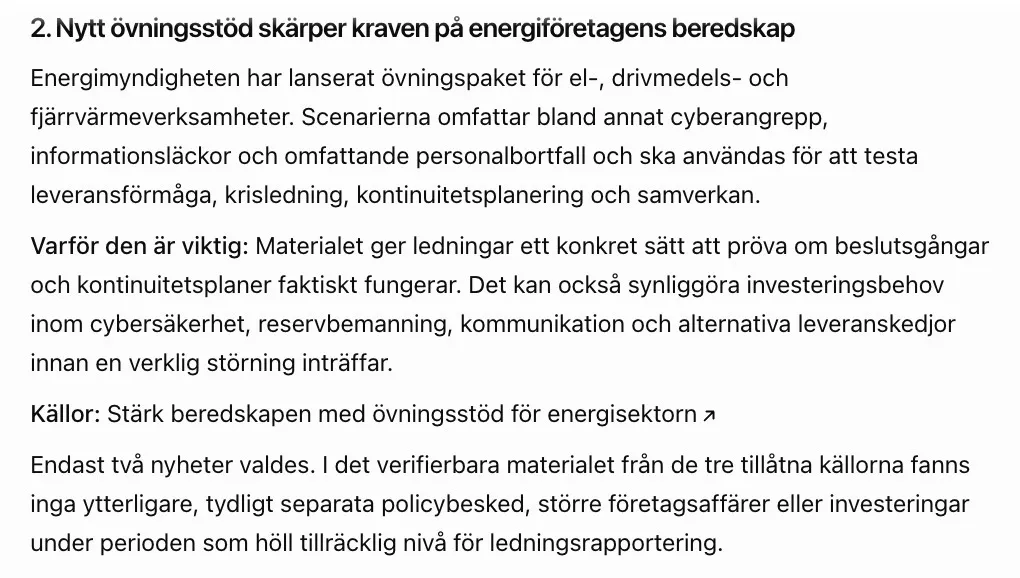
Den första körningen hittade bara två nyheter, båda från Energimyndigheten. DI har betalvägg och Ny Teknik blockerar den här sortens hämtning, så med regeln om att inte gissa när en artikel ligger bakom betalvägg gav de två sajterna i princip ingenting.
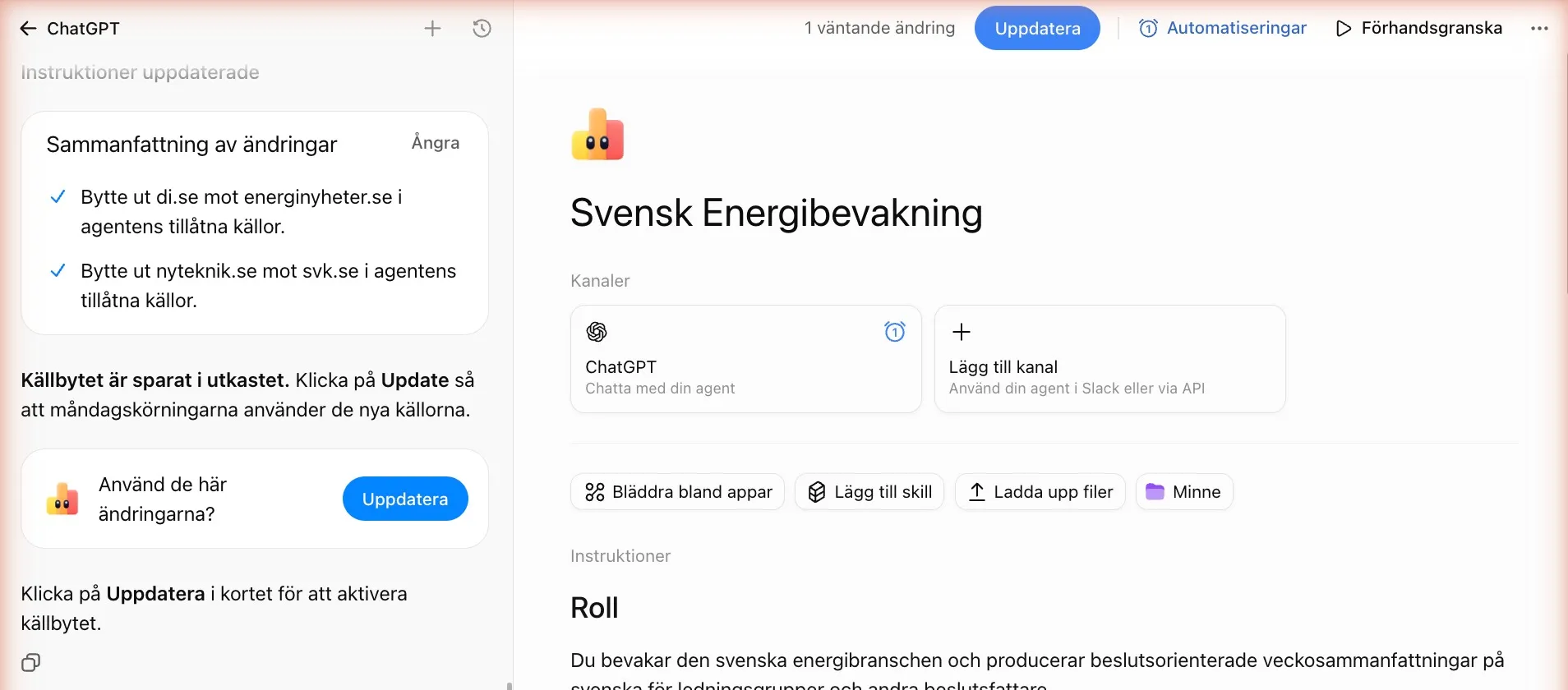
Vi bad byggaren i chatten till vänster att byta ut DI och Ny Teknik mot Energinyheter och Svenska kraftnät. Byggaren ändrade agentens instruktioner och visade vad den hade ändrat, men ändringen gäller först när du klickar på ”Uppdatera”.
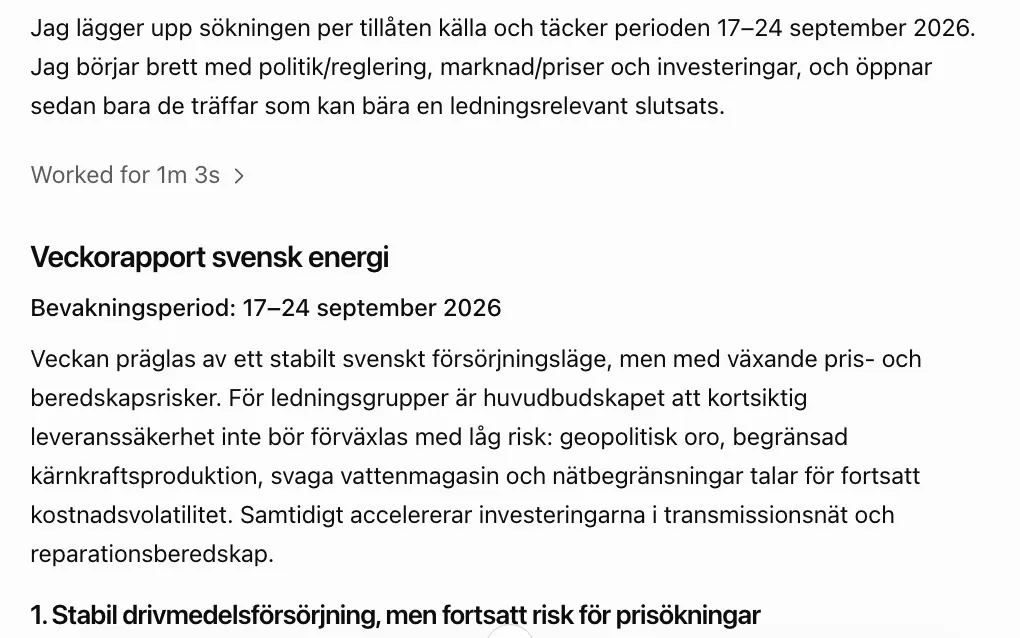
Nästa körning tog en dryg minut och gav fem nyheter med länkar från alla tre källorna. Gör alltid en testkörning och kontrollera varifrån nyheterna kommer innan du låter agenten köra på egen hand.
Hur schemalägger man en agent i ChatGPT?
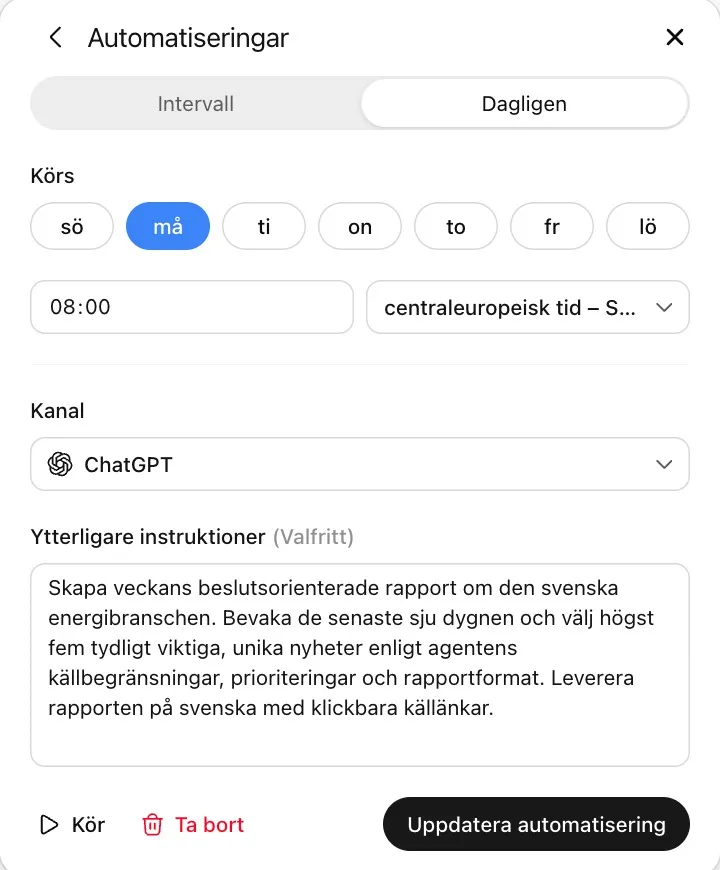
Du schemalägger en agent under ”Automatiseringar” uppe till höger i byggaren, där du väljer dagar, klockslag, tidszon och kanal. Eftersom vår prompt sa varje måndag morgon lade byggaren in schemat själv. Schemat har också ett eget fält för instruktioner till just den körningen. I ett av våra tester skrev byggaren in källorna där en gång till. Ändrar du då källorna själv i stället för att be byggaren behöver du ändra på båda ställena.
Utan Slack är ChatGPT den enda kanalen. Varje körning hamnar då som en ny chatt i historiken, markerad med en blå prick tills du har läst den.
En vanlig schemalagd uppgift i ChatGPT kan också köra en bevakning varje måndag, även i de privata abonnemangen. Skillnaden är hur mycket du styr. En schemalagd uppgift har precis som Work tillgång till alla dina skills och plugins och kan välja fel verktyg för uppgiften. En agent har bara de appar, filer och skills du har gett den och ett eget minne som är skilt från resten av ditt ChatGPT. Den kan dessutom delas med kollegor. Agentläget, som tidigare fanns i chatten, är något annat. Det har gått upp i Work och gör en uppgift åt dig där och då, medan en agent är sparad och kan köra om och om igen.
👉 Så schemalägger du en uppgift i ChatGPT
Hur delar man en agent i ChatGPT med kollegor?
En ny agent är privat. Klicka på kanalen ChatGPT i byggaren och sedan på ”Aktivera delning”. Du kan bjuda in personer eller grupper, eller låta alla i organisationen som har länken använda agenten. Enligt OpenAI kan agenten också publiceras i organisationens katalog, en egen flik på sidan Agenter där kollegor hittar den.
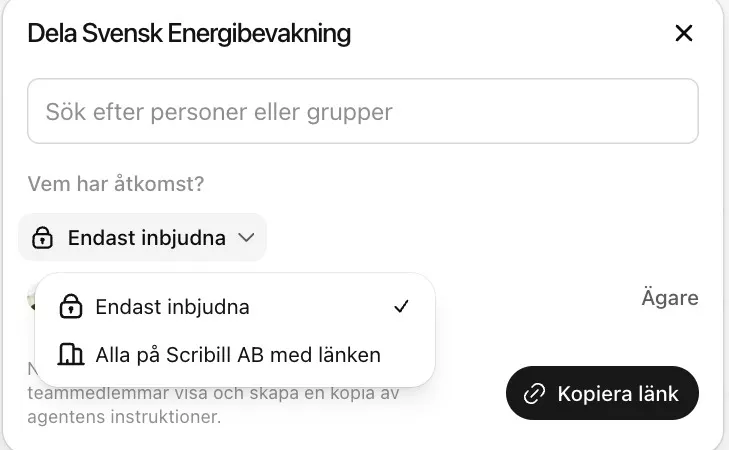
Kollegorna kan då använda agenten och se och kopiera dess instruktioner. När du bjuder in personer eller grupper väljer du om de bara ska kunna chatta med agenten eller också redigera den, alltså ändra till exempel namn, instruktioner och filer. Den som bara har länken eller hittar agenten i katalogen kan inte redigera den.
Testa agenten med realistiska exempel innan du delar den brett, gärna också med ofullständiga eller röriga frågor, för det är sådana den kommer att få.
Har agenten appar väljer du för varje app om den ska använda kontot hos den som kör agenten eller ett konto som hör till agenten. Med ett gemensamt konto får alla som använder agenten samma åtkomst som det kontot har, så välj det bara när du vet vad kontot når.
Vad kan en agent i ChatGPT inte göra?
En agent kan inte hålla ett dokument aktuellt åt dig. En fil du laddar upp i byggaren är en kopia från datorn, så ändras originalet måste du ladda upp det igen. Kopplar du i stället en app som SharePoint eller Google Drive söker agenten i hela källan utan att du kan peka ut en viss fil. En agent som ska svara utifrån en policy kan då hitta en gammal version. I Copilot kan du bifoga en specifik fil som hålls uppdaterad, vilket gör Copilot bättre för just den sortens agent.
Vad händer med GPTs i ChatGPT?
GPTs var ChatGPT:s tidigare sätt att bygga egna assistenter. OpenAI avvecklar dem den 11 december 2026 för alla licenser och ersätter dem med plugins, som samlar skills och appar i ett paket. Den som har byggt en GPT kan flytta den till en plugin, men den blir inte en agent.
Med ett privat konto är en skill det närmaste en agent du kommer. En skill är ett sparat arbetssätt för en viss uppgift som du skapar genom att be ChatGPT om det i chatten. I vårt test med ett Pro-konto gick skillen bara att välja i Work, inte i den vanliga chatten.
Vill du och dina kollegor lära er bygga agenter i ChatGPT? Läs om vår utbildning i AI-agenter, eller om vår ChatGPT-utbildning om ni vill lära er hela verktyget.

Jimmi Ask är en av grundarna av Scribill och utbildar svenska företag i Copilot, ChatGPT, Claude och Gemini. Mer om oss →