


Innehållsförteckning
- Så testade vi AI i PowerPoint
- Skapa en PowerPoint med AI från en kort beskrivning
- Gör en presentation av en rapport med AI
- Kan AI följa företagets mall i PowerPoint?
- Så följer Copilot er grafiska profil med ett märkeskit
- Vilken AI är bäst i PowerPoint?
- Så får du bättre presentationer med AI i PowerPoint
- Gamma, Canva och andra AI-verktyg för presentationer
- Vad krävs för att använda AI i PowerPoint?
Copilot är det bästa valet för presentationer på jobbet, enligt vårt test av AI i PowerPoint i oktober 2026. Vi gav Copilot, ChatGPT och Claude samma tre uppgifter direkt i PowerPoint, från en presentation helt utan ramar till en som skulle följa en färdig mall. Copilot vann inte flest uppgifter, men den vann den uppgift som betyder mest på jobbet.

Så testade vi AI i PowerPoint
Vi testade i PowerPoint på webben, så att förutsättningarna var desamma för alla tre verktygen. Varje verktyg gjorde varje uppgift två gånger, med samma prompt och samma underlag.
ChatGPT och Claude kan också göra presentationer i sina egna appar, men vi använde dem som tillägg i PowerPoint, där de arbetar i en panel bredvid bilden precis som Copilot. Då kan de använda mallen som redan ligger i presentationen och ändra i bilderna utan att göra en ny fil.
Uppgifterna gav verktygen olika mycket frihet:
- En presentation från en kort beskrivning, där verktygen själva bestämde vad bilderna skulle innehålla och hur de skulle se ut.
- En presentation av en rapport, med en prompt som sa vad varje bild skulle innehålla.
- En presentation av en Excel-fil i en färdig mall som verktygen skulle följa.
När en presentation var klar bad vi om några ändringar, så att vi också såg hur väl verktygen arbetar vidare med det de redan har gjort. Vi bedömde utseendet, svenskan, innehållet och hur lätt presentationen var att redigera vidare. När verktygen hade ett underlag kontrollerade vi också att siffrorna stämde.
Skapa en PowerPoint med AI från en kort beskrivning
Alla tre verktygen kan göra en hel presentation från en kort beskrivning, med rubriker, text och en egen design. Det är också den uppgift där skillnaderna i känsla för design syns tydligast, eftersom verktygen själva fick bestämma hur presentationen skulle se ut. Prompten gav en målgrupp, ett ämne och ett antal bilder:
Skapa en presentation på 7 bilder till ett frukostmöte för chefer om hur vi kommer igång med AI i vår organisation. Målgruppen är chefer utan teknisk bakgrund. Avsluta med tre konkreta nästa steg.Så här följde vi upp när presentationen var klar:
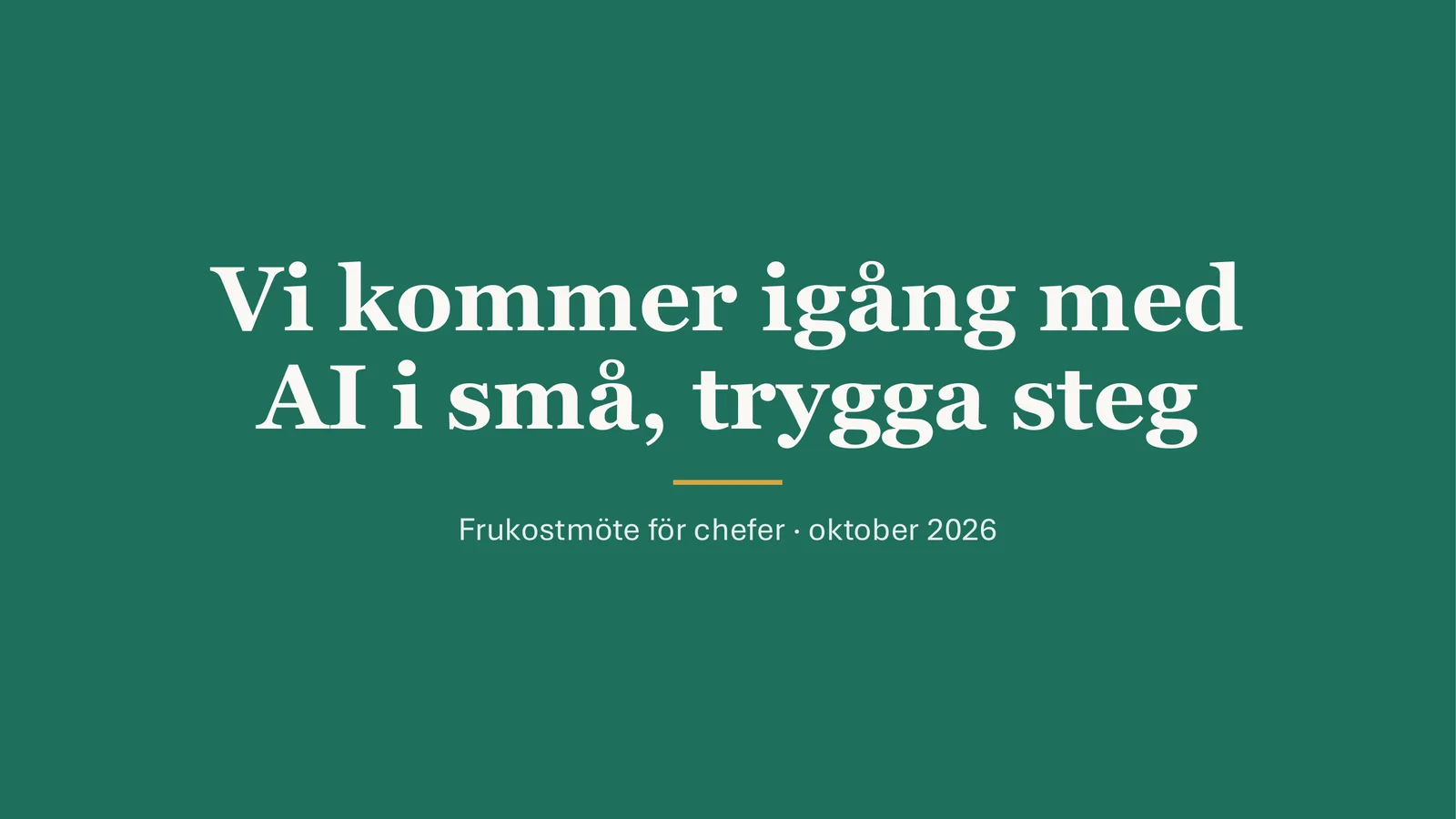
Gör alla rubriker till korta påståenden och lägg till talarmanus på varje bild.Claude gjorde de bästa presentationerna i båda körningarna, med en egen design som kändes professionell utan att bli tråkig och en röd tråd från läget idag till tre nästa steg med ansvar och datum. I första körningen sökte Claude dessutom fram siffror ur Microsofts och LinkedIns Work Trend Index 2024 och skrev ut källan på bilden. Uppföljningen gjorde Claude precis som vi bad om, med påståenden som rubriker och talarmanus på varje bild.
 Claude
  1 / 7
1 / 7 Copilot gjorde snygga presentationer i mörkgrönt med ikoner, men de blev något plottriga med liten text och en ton som var lite för lekfull för ett frukostmöte med chefer. Uppföljningen klarade Copilot utan problem.
 Copilot
  1 / 7
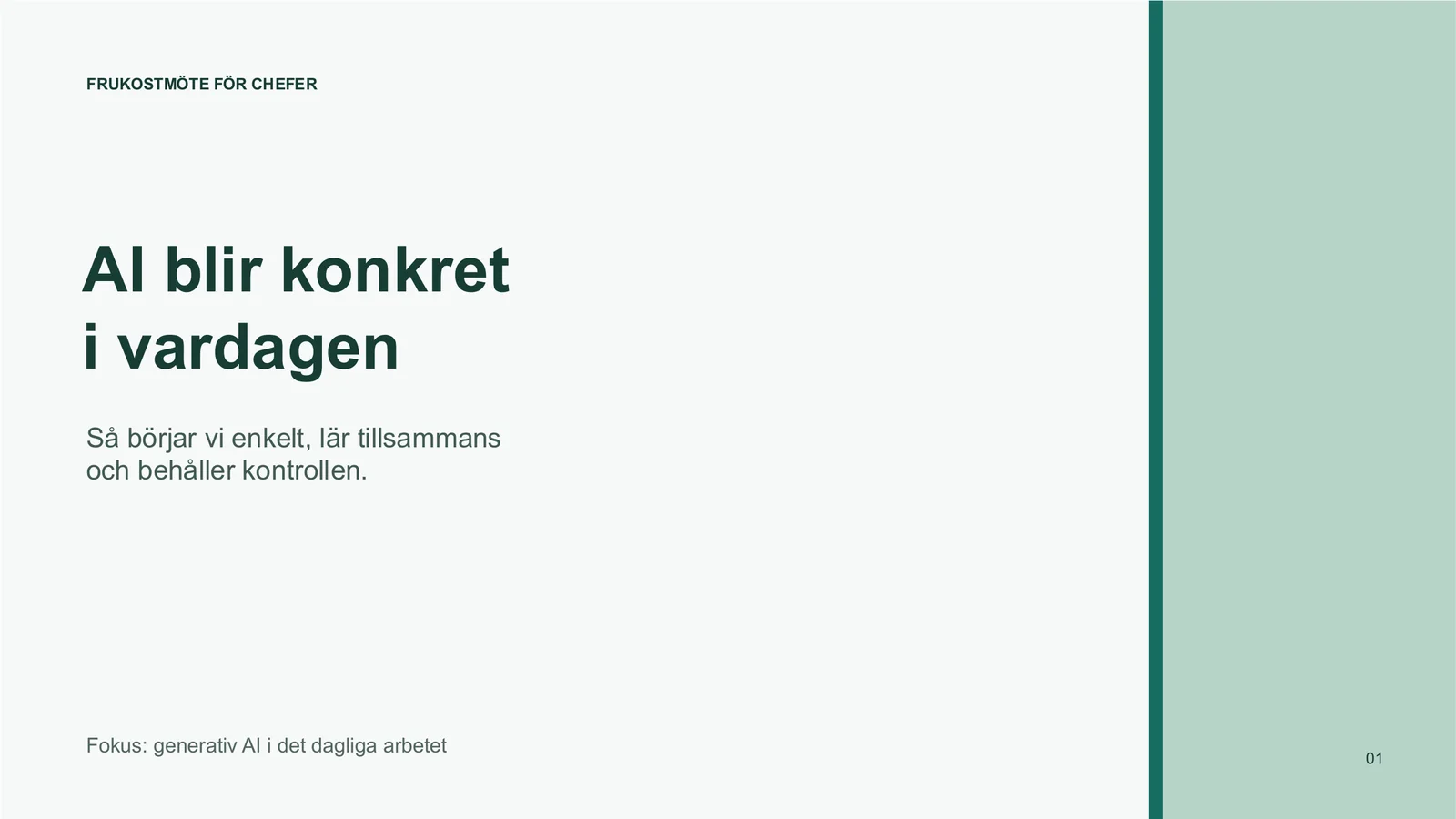
1 / 7 ChatGPT:s presentationer kändes enkla och sterila jämfört med de andra, i en vit konsultstil med tabeller och mycket text i liten storlek, men innehållet var praktiskt med spelregler och tre beslut med tidsram. Med uppföljningen ändrade ChatGPT rubrikerna men skrev att PowerPoint på webben inte lät den skriva talarmanus, så manuset hamnade i chatten i stället för i presentationen.
 ChatGPT
  1 / 7
1 / 7 Gör en presentation av en rapport med AI
När prompten sa vad varje bild skulle innehålla följde alla tre verktygen rapporten bild för bild och höll sig till dess siffror. De skilde sig däremot åt i hur snyggt och hur noggrant de gjorde det. Underlaget var kapitlet om AI i Internetstiftelsens Svenskarna och internet 2026. Verktygen fick den här prompten:
Gör en presentation på exakt 8 bilder av det bifogade kapitlet, till en ledningsgrupp som vill förstå hur svenskarna använder AI. Följ den här strukturen.

Bild 1. Titelbild med rubriken ”Så använder svenskarna AI” och underrubriken ”Ur Svenskarna och internet 2026”.
Bild 2. De tre viktigaste slutsatserna i kapitlet.
Bild 3. Hur många som använder AI-tjänster och hur det har förändrats sedan förra året.
Bild 4. Vilka AI-tjänster som används mest, med ett diagram.
Bild 5. AI-översikterna i Googles sökresultat.
Bild 6. AI i jobbet, i studierna och privat.
Bild 7. Hur mycket svenskarna litar på AI.
Bild 8. Tre frågor som ledningsgruppen bör diskutera.

Varje bild ska ha en rubrik som säger vad bilden visar och högst fem punkter. Använd bara uppgifter som står i kapitlet. Skriv på svenska.
Så här följde vi upp när presentationen var klar:
Lägg till en bild med de tre siffror som ledningsgruppen bör komma ihåg och skriv ut var i kapitlet varje siffra står.Copilot hämtade kapitlet från OneDrive med Lägg till innehåll i Copilot-panelen. I ChatGPT- och Claude-tilläggen laddade vi upp filen direkt.
Claudes presentationer blev snyggast, med tydliga diagram och en källrad på varje bild som säger vilka siffrorna gäller, även om det blev mycket text. Med uppföljningen lade Claude till en bild med tre siffror och rätt sidhänvisningar. På den nya bilden kom också Claudes enda sakfel, en källrad med fel åldersgrupp för en av siffrorna.
Claude 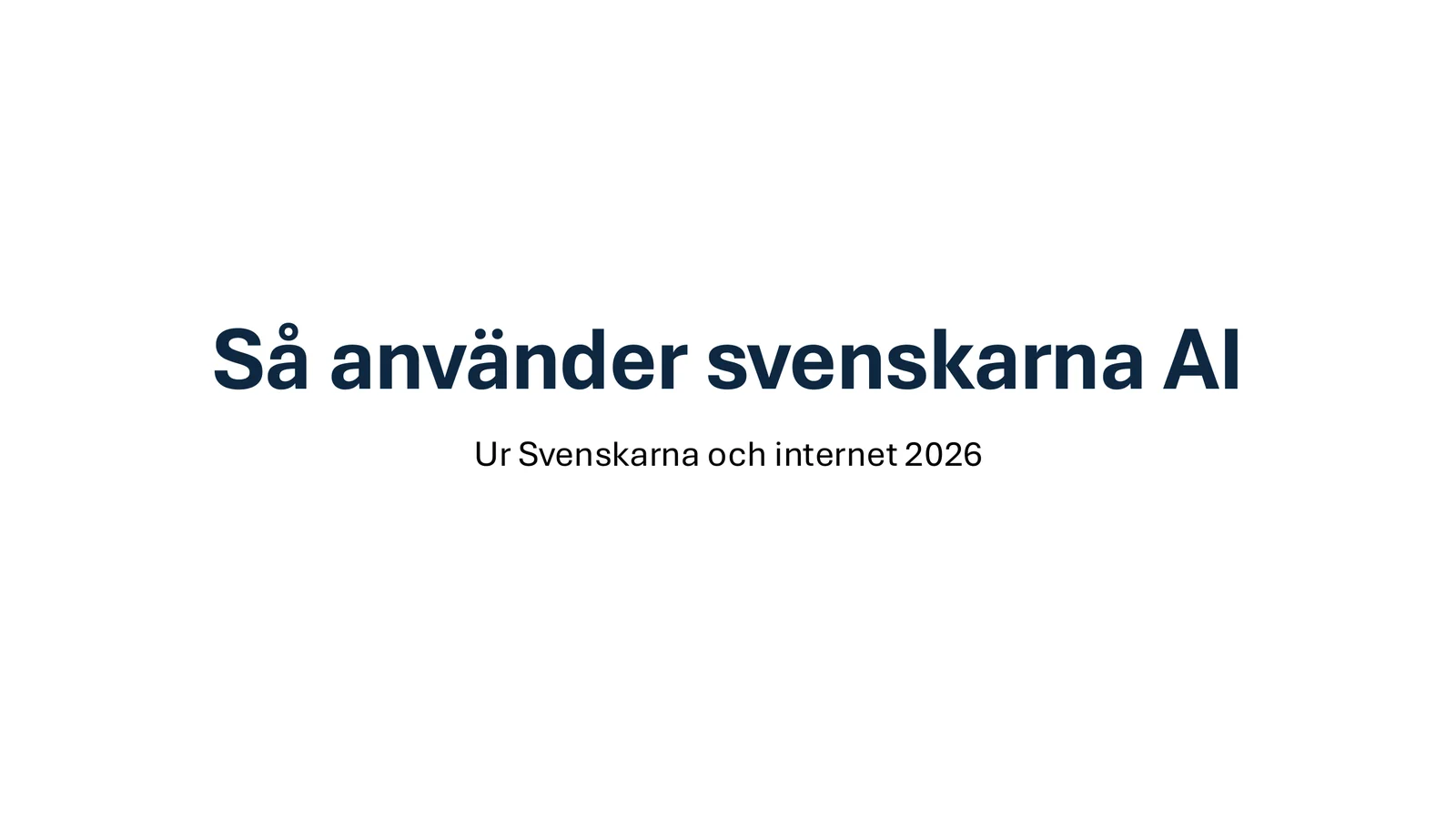 1 / 9
1 / 9 Copilot höll sig till kapitlet utan sakfel och gjorde redigerbara diagram av siffrorna, men bilderna blev plottriga med mycket text i liten storlek och diagram och text om vartannat. Med uppföljningen lade Copilot till en bild med tre siffror och rätt sidhänvisningar, precis som Claude.
Copilot 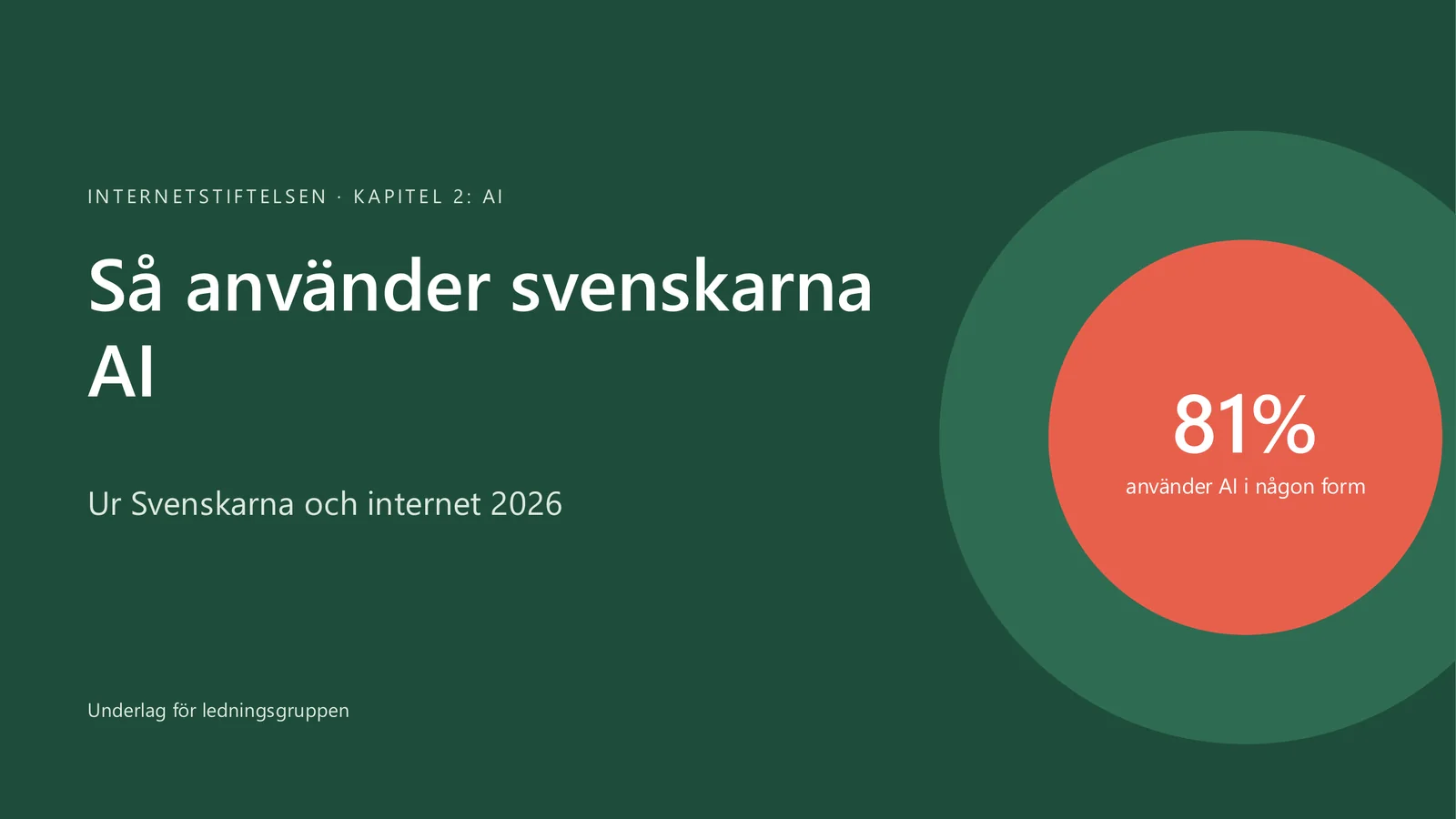 1 / 9
1 / 9 ChatGPT var noggrannast, utan ett enda sakfel och med sidhänvisningar till kapitlet på varje bild. I första körningen gjorde ChatGPT den tydligaste presentationen av alla, även om den inte var lika snygg som Claudes. ChatGPT i PowerPoint på webben var däremot buggigt och jobbigt att arbeta med, för den avbröts gång på gång och vi fick klicka på Fortsätt om och om igen utan att den blev klar. Till uppföljningen kom vi därför aldrig, så bildspelet visar presentationen som den såg ut när vi avslutade.
ChatGPT 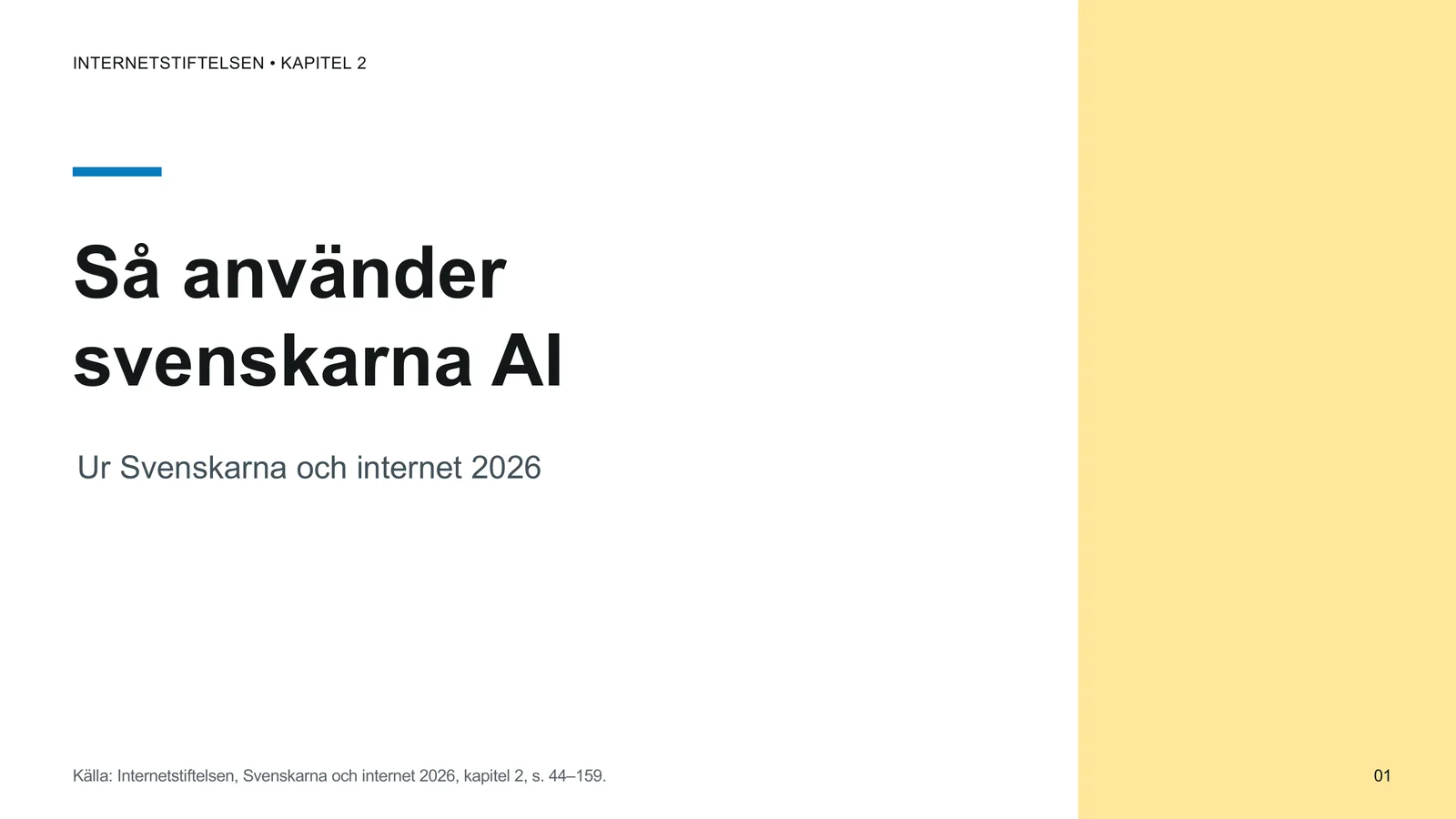 1 / 8
1 / 8 Kan AI följa företagets mall i PowerPoint?
Ja, AI kan följa organisationens mall i PowerPoint när presentationen redan ligger i mallen, men verktygen gjorde det olika väl. Om AI:n kan följa organisationens egen mall är det deltagarna på våra utbildningar oftast frågar. Därför gjorde vi en mall för testet med tolv layouter, bland annat en titelbild, en bild för nyckeltal och en för diagram.
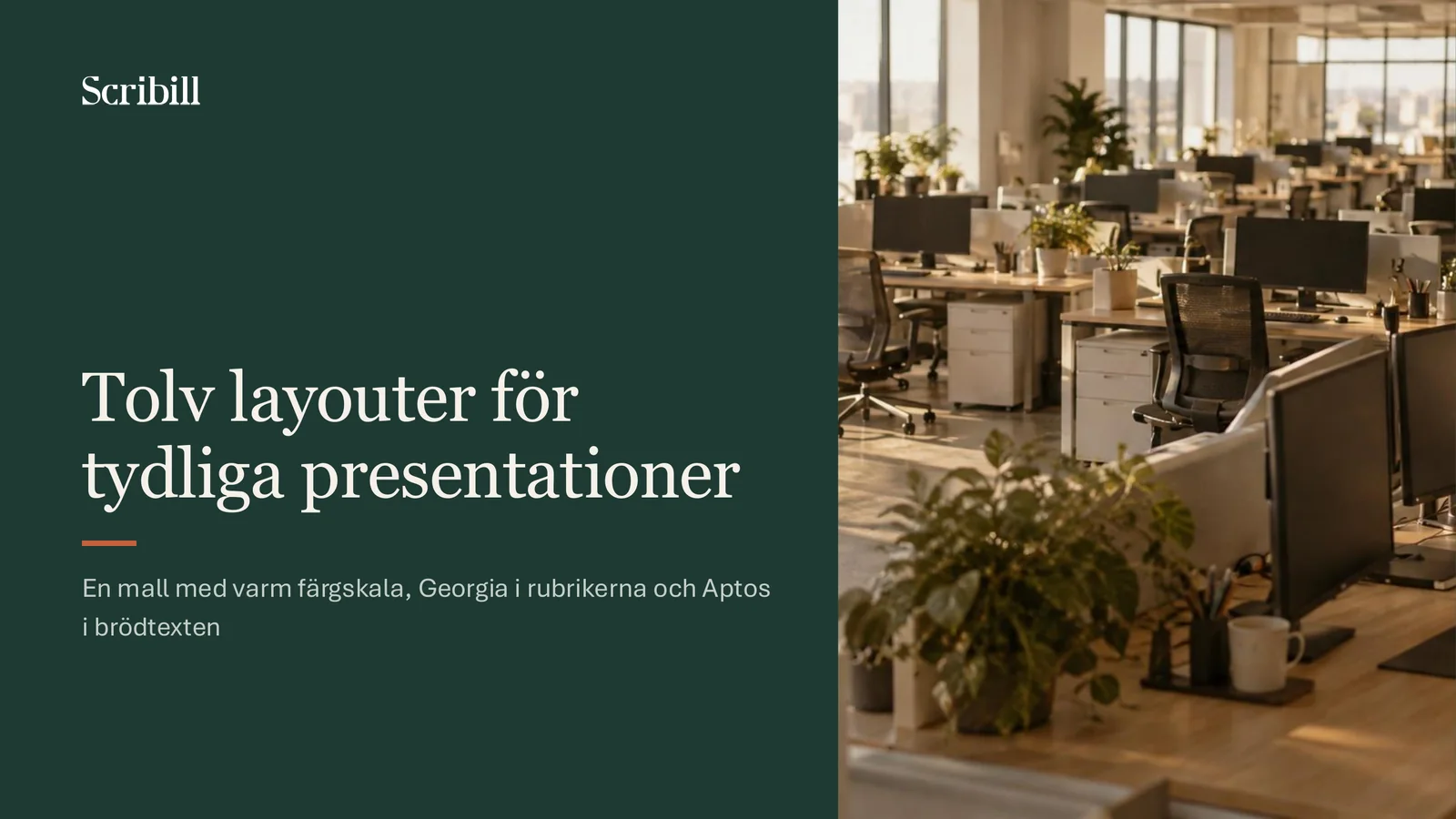 1 / 12
 Presentationen låg redan i mallen när verktygen fick prompten. Underlaget var en Excel-fil med SCB:s statistik över hur stor andel av företagen med minst tio anställda som använder AI, per storlek och år:
Gör en presentation på 5 bilder om hur företagens AI-användning har utvecklats, baserat på Excel-filen ai-i-foretag-scb.xlsx. Använd presentationens mall och dess layouter, inklusive titelbilden och layouten för nyckeltal. Ta med minst ett diagram.Så här följde vi upp när presentationen var klar:
Gör diagrammet tydligare och skriv en rubrik på varje bild som säger vad siffrorna visar.Alla tre klarade uppföljningen, så det som skilde dem åt var hur väl de följde mallen.
Copilot följde mallen bäst, med mallens layouter på alla bilder och foton i mallens bildytor. All text låg dessutom i layouternas egna rutor för rubrik och text, så att den följer med om du byter layout på en bild. I första körningen svarade Copilot att den inte kunde läsa Excel-filen, men när vi öppnade filen i Excel på webben och försökte igen gick det.
Copilot 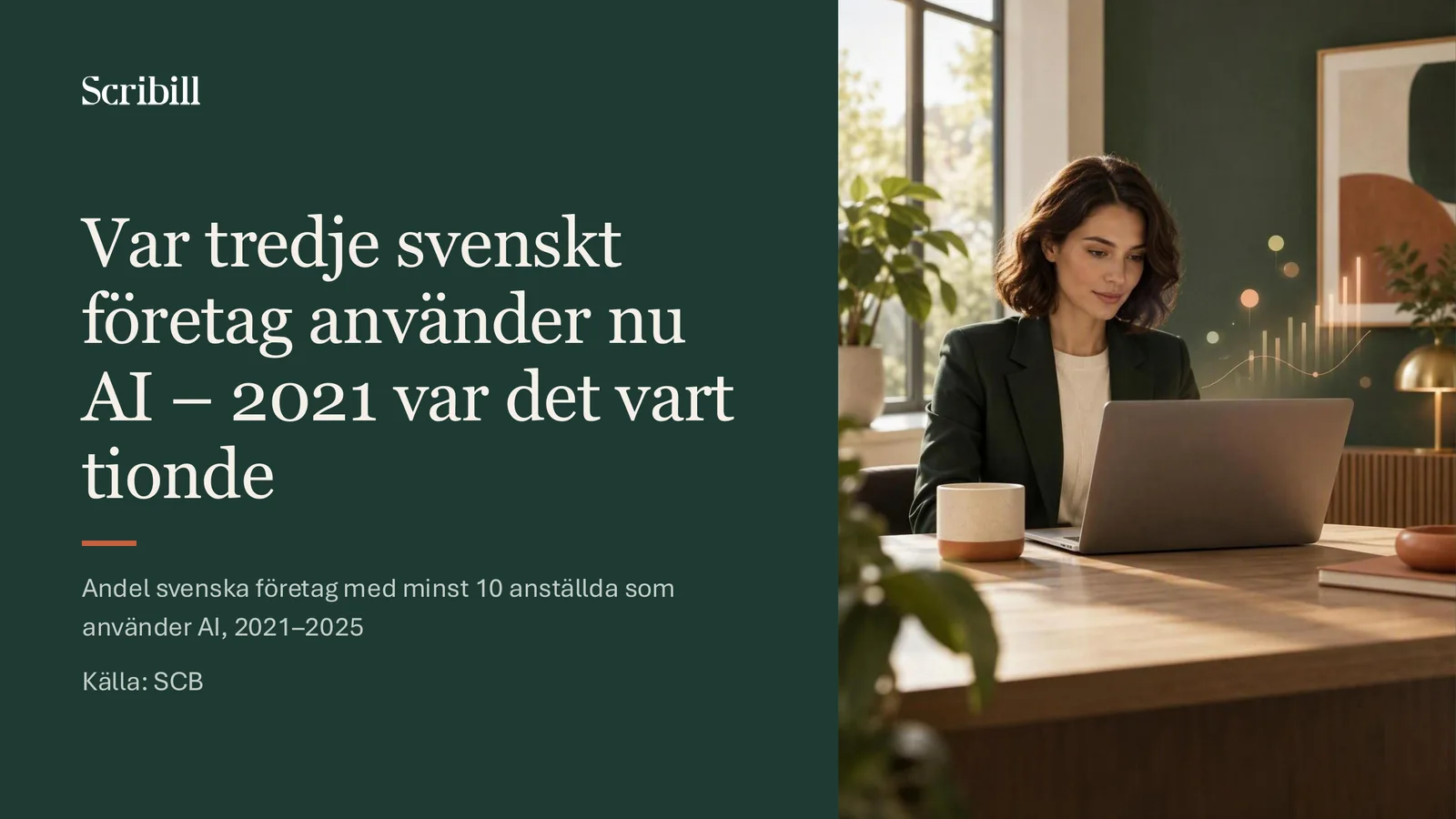 1 / 5
1 / 5 Claude använde också mallens layouter och bara mallens typsnitt, men lade en del av texten i egna textrutor och bytte bildytorna mot gröna fält. Claude fick dessutom flest felmeddelanden, för PowerPoint visade upprepade gånger felet ”Ett problem uppstod. Försök igen senare.” I andra körningen gick det igenom först på fjärde försöket, men då blev Claudes presentation den snyggaste av alla.
Claude 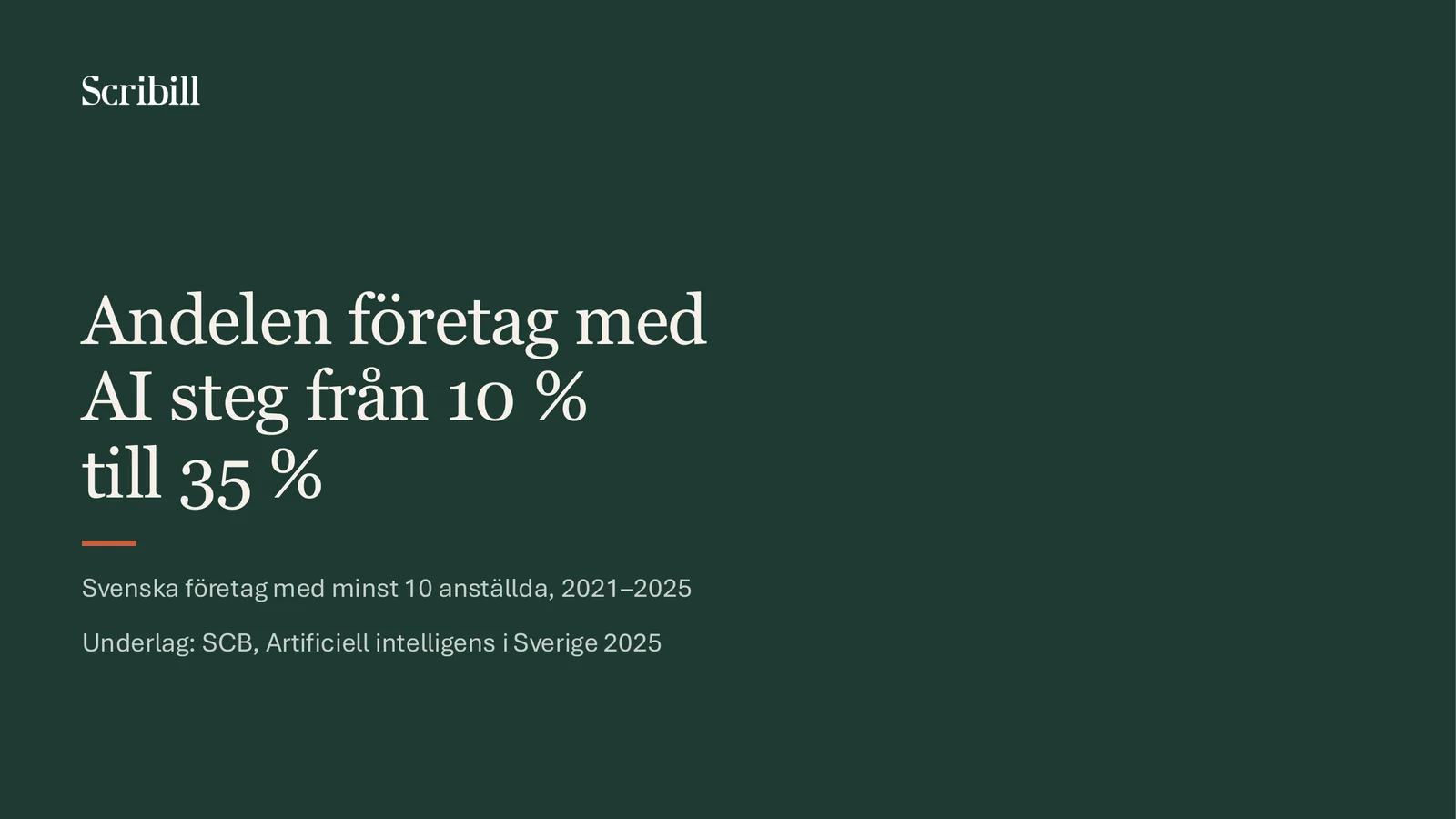 1 / 5
1 / 5 ChatGPT skrev i första körningen att den inte kom åt mallens layouter och gjorde en egen vit design utan mallens logga. I den andra använde ChatGPT layouterna men lade texten i egna rutor ovanpå mallens, som låg kvar tomma. Siffrorna var däremot återigen helt rätt hos ChatGPT. Copilot och Claude skrev båda att 35 procent av alla företag använder AI, när SCB:s siffra bara gäller företag med minst tio anställda.
ChatGPT 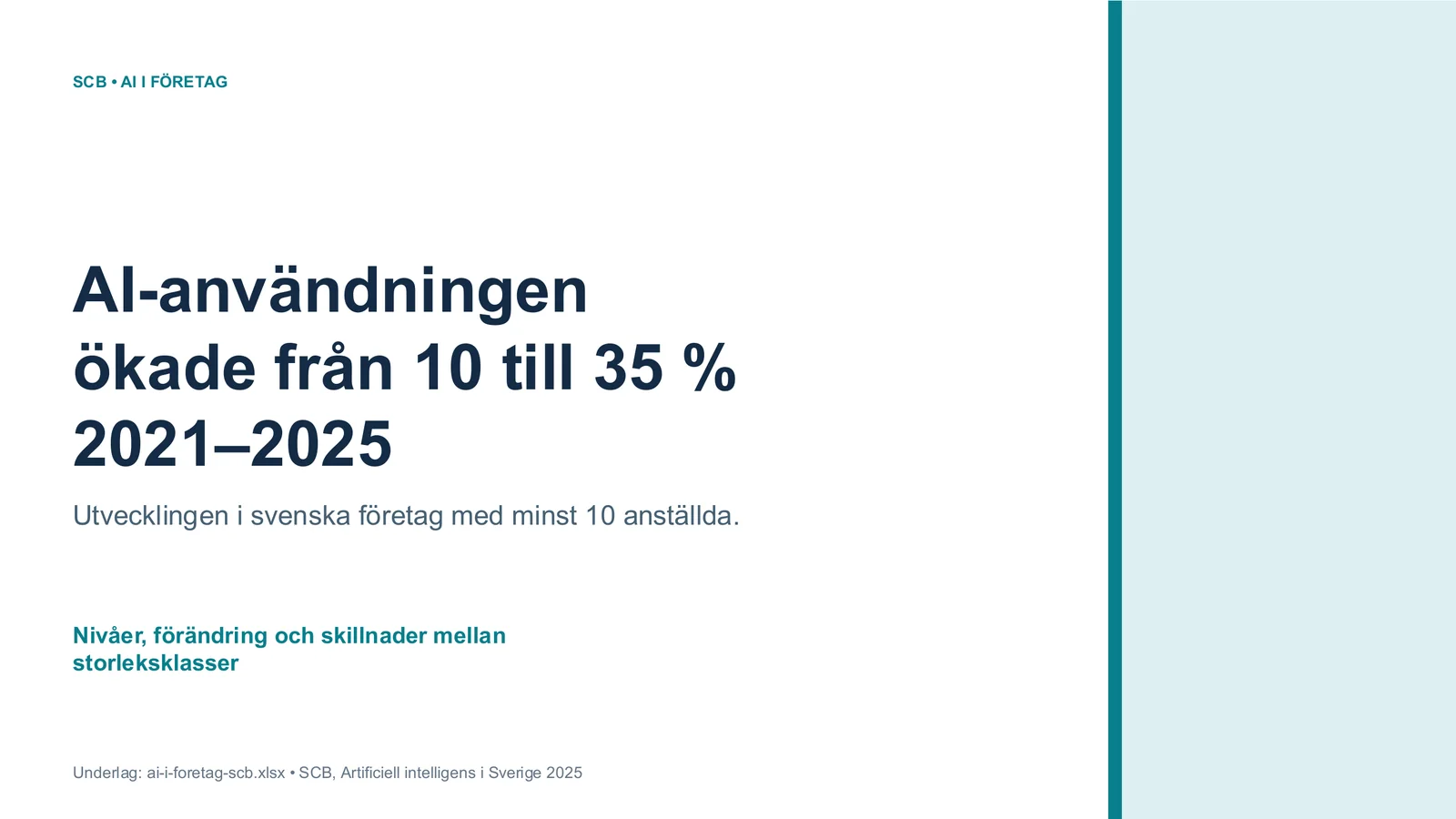 1 / 5
1 / 5 Så följer Copilot er grafiska profil med ett märkeskit
Ett märkeskit samlar organisationens grafiska profil i Copilot, med mallar, logga, färger, typsnitt, bilder och ikoner. Det kan också beskriva tonläget i texten och innehålla skills som visar Copilot hur era presentationer ska byggas. I PowerPoint kan du välja märkeskitet under + i Copilot-panelen, där det heter Välj varumärke, eller be Copilot använda det i prompten. Då gör Copilot presentationen i märkeskitets mall, även om du börjar i en tom presentation. Ställer Copilot följdfrågor om designen brukar märkeskitet dessutom finnas med bland alternativen.
Märkeskit kräver Copilot-licens. Ett officiellt märkeskit görs av de varumärkesansvariga som IT har utsett, så att alla i organisationen kan välja samma kit. Ett personligt märkeskit kan du skapa själv i Copilot under Skapa, där du väljer Mer och sedan Märkeskit. ChatGPT och Claude har också skills och kan följa instruktioner om er stil, men mallen behöver redan ligga i presentationen när du börjar.


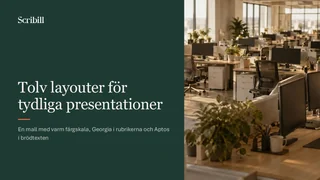 testmall
 Vi gjorde ett personligt märkeskit av testmallen, med mallen, loggan, färgerna, typsnitten och tonläget ”Saklig och lätt att följa”. Sedan fick Copilot göra presentationen av SCB:s siffror två gånger till, nu i en tom presentation och med en prompt som bad om märkeskitets mall i stället för presentationens.
Copilot följde mallen lika väl som när presentationen redan låg i den, med mallens layouter, färger, typsnitt och logga på alla bilder och all text i layouternas egna rutor. Copilot behöll däremot mallens exempelfoton på titelbilden och den sista bilden, i stället för att välja nya foton som när presentationen låg i mallen.
Copilot 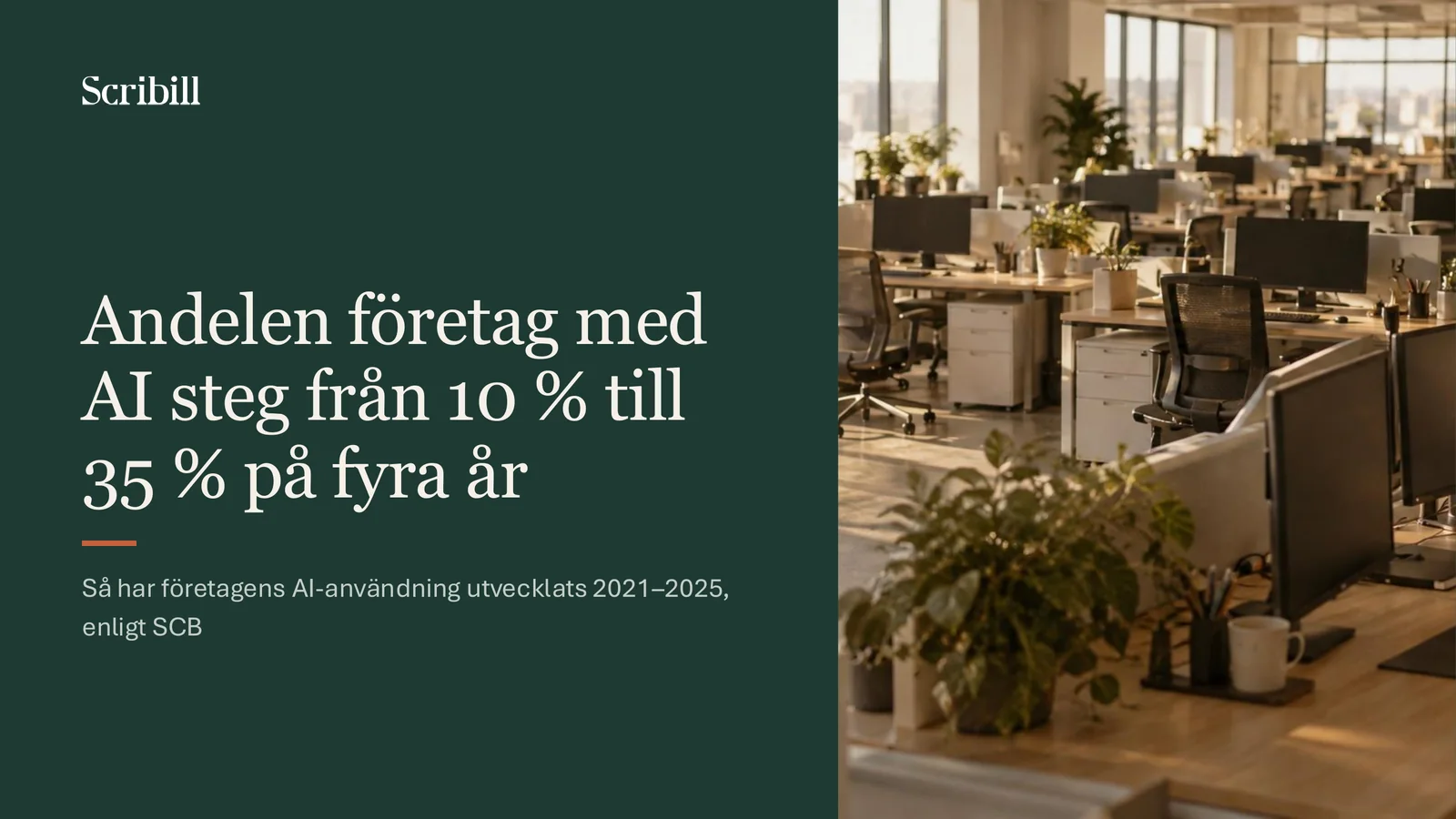 1 / 5
1 / 5 Vilken AI är bäst i PowerPoint?
Claude vann två av de tre uppgifterna, men för presentationer på jobbet är Copilot bäst i PowerPoint, enligt vårt test i oktober 2026. De flesta organisationer har riktlinjer för hur presentationerna ska se ut, så på jobbet behöver AI:n framför allt kunna följa organisationens mall. Det gjorde Copilot bäst av de tre. Med ett märkeskit blir det dessutom smidigt att komma igång, eftersom Copilot tar med mallen och tonläget även när du börjar i en tom presentation.
Claude har bättre känsla för design och gjorde de snyggaste presentationerna när verktygen fick bestämma utseendet själva, så har du ingen mall eller idé att utgå från är Claude ett bättre val. ChatGPT gjorde minst fel i sak men de enklaste presentationerna.
- En presentation från en kort beskrivning Claude
- En presentation av en rapport Claude
- En presentation i företagets mall Copilot
Copilot var också det verktyg som krånglade minst och behövde bara försöka igen två gånger, medan Claude fick felmeddelanden i uppgiften med mallen och ChatGPT aldrig blev klar med rapportuppgiften. Både ChatGPT och Claude frågar dessutom om lov innan de ändrar eller tar bort något i presentationen, vilket du slipper genom att välja Tillåt alltid.
Så får du bättre presentationer med AI i PowerPoint
Du får bättre presentationer när du ger AI:n tydliga ramar, för det som oftast går fel är att AI:n väljer innehåll du själv inte hade valt. Det här är våra viktigaste råd:
-
Beskriv varje bild
Säg hur många bilder du vill ha och vad varje bild ska innehålla. När prompten beskrev varje bild fick vi de bilder vi bad om från alla tre.
-
Börja i mallen
Börja i en presentation som redan har mallen, så använder Copilot och Claude mallens layouter från början. Har ni Copilot-licens kan du i stället välja ert märkeskit, så följer Copilot mallen även i en tom presentation.
-
Ändra i samma chatt
Be om ändringar i samma chatt i stället för att börja om. Copilot och Claude gjorde alla våra ändringar i presentationen de redan hade gjort.
-
Korta texten
Räkna med att korta texten, eftersom alla tre lade mycket text på bilderna, också när prompten sa högst fem punkter per bild.
-
Kontrollera siffrorna
Även med underlaget framför sig tappade Copilot och Claude en avgränsning i SCB:s siffror, så jämför siffrorna med underlaget innan du visar presentationen.
Gamma, Canva och andra AI-verktyg för presentationer
Det finns också verktyg som är byggda för presentationer och design, till exempel Gamma och Canva. Vår linje är att de inte är värda en egen prenumeration för den som redan har Copilot, ChatGPT eller Claude. Verktygen du redan har kan göra mycket mer än presentationer, så det ger mer att lära sig ett av dem riktigt bra och använda det också när du bygger bilder.
Vad krävs för att använda AI i PowerPoint?
Copilot finns inbyggd i PowerPoint för den som har Microsoft 365 på jobbet. Sedan sommaren 2026 kan Copilot skapa och ändra presentationer även utan betald licens, med en daglig gräns. Hur du kommer igång steg för steg går vi igenom i Så använder du M365 Copilot i PowerPoint.
För att använda ChatGPT eller Claude i PowerPoint lägger du till dem under Tillägg på fliken Start. När du öppnar dem första gången loggar du in med ditt konto. När detta skrivs i oktober 2026 finns ChatGPT-tillägget även i gratisversionen av ChatGPT, medan Claude-tillägget kräver en betald licens hos Anthropic. Har IT stängt av möjligheten att lägga till tillägg behöver IT installera dem åt er.
Testet gjordes den 16 oktober 2026 i PowerPoint på webben i Chrome. Copilot stod på Automatiskt, så det var Microsoft som valde språkmodell. Tilläggen använde de modeller de visade från början, GPT-6.1 Sol i ChatGPT och Opus 5.5 i Claude. Uppgift 1 och 2 började med en tom presentation och uppgift 3 med en tom kopia av testmallen. Testet med märkeskit gjordes den 19 oktober, också det i en tom presentation. Bildspelen visar varje verktygs färdiga presentation från en av de två körningarna. Tiderna jämför vi inte, eftersom tilläggen arbetade samtidigt och väntade på våra godkännanden.
Vill du och dina kollegor göra bättre presentationer med AI? Läs om våra AI kurser, där ni lär er verktyget ni har på jobbet på djupet.

Jimmi Ask är en av grundarna av Scribill och utbildar svenska företag i Copilot, ChatGPT, Claude och Gemini. Mer om oss →


