

 ChatGPT
 Innehållsförteckning
Med ChatGPTs röstläge kan du prata dig igenom en idé, öva inför ett samtal eller få hjälp att förstå något du läser. Du hör svaren och kan fråga vidare direkt när något är oklart. I mobilen kan du också visa det du pratar om med kameran. Här går vi igenom hur du börjar ett röstsamtal och får användning för det i vardagen och på jobbet.
Vad är ChatGPTs röstläge?
ChatGPTs röstläge är ett sätt att ha en pågående konversation med ChatGPT. Du säger något, får ett svar med röst och fortsätter samtalet. Du kan be om ett enklare exempel, lägga till något du glömde eller byta riktning när du kommer på vad frågan egentligen handlar om. Det behövs ingen färdig instruktion för att börja.
Säg att du vill förstå ett begrepp som dyker upp i en rapport. Be ChatGPT förklara det och fråga sedan hur det skulle märkas i ditt eget arbete. Om förklaringen fortfarande är för abstrakt kan du säga det direkt. Samtalet hjälper dig att hitta fram till den förklaring du behöver, ett svar och en följdfråga i taget.
Det finns flera röstmodeller i ChatGPT. Live är modellen som kan lyssna och prata samtidigt, så att du kan avbryta mitt i ett svar. Den kan också söka på webben medan ni fortsätter prata. OpenAI beskriver Live som ett fortlöpande samtal där du kan förtydliga och ändra dig under tiden.
Så startar du ett röstsamtal i ChatGPT
Öppna ChatGPT-appen i mobilen eller ChatGPT i webbläsaren och tryck på röstikonen vid meddelandefältet. Tillåt åtkomst till mikrofonen om du får frågan. Första gången kan du också få välja vilken röst du vill höra. Sedan är det bara att börja prata. OpenAI:s svenska röstguide visar startknappen.

Börja på svenska och be om svenska svar. Du kan också be ChatGPT prata långsammare eller svara kortare. Under samtalet använder du mikrofonknappen för att stänga av eller slå på ditt ljud. Avslutningsknappen avslutar själva samtalet.
Under Inställningar > Röst kan du ändra röst och språk. Där finns också modellvalet när ditt konto har tillgång till flera röstmodeller.
- Live passar när du vill resonera fram och tillbaka och kunna avbryta svaret.
- Avancerad är röstmodellen för dig som vill använda kameran eller dela mobilskärmen.
- Standard gör först om det du säger till text och låter sedan ChatGPT svara.
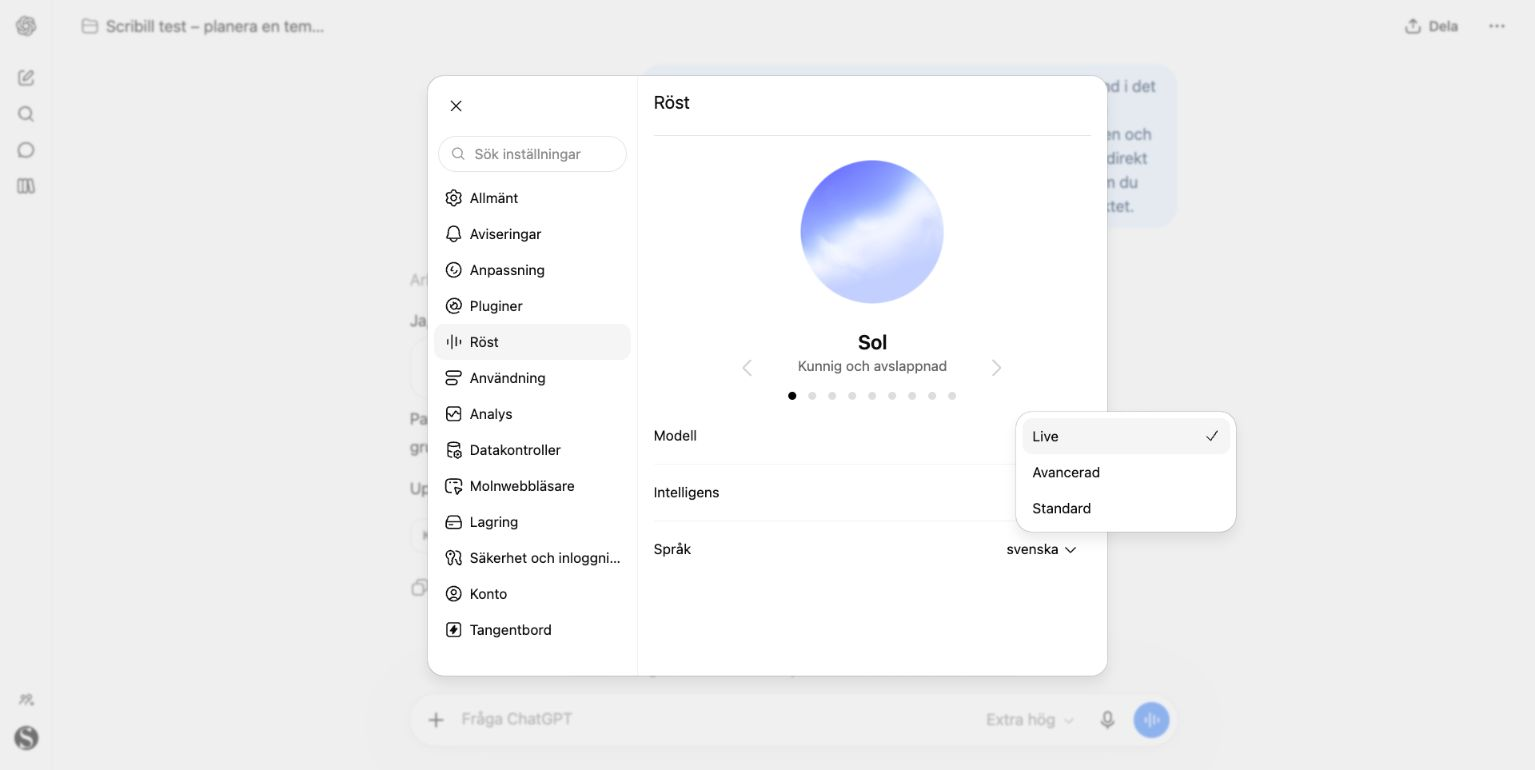
Röst finns även på gratisplanen, men modeller och användningsgränser varierar mellan abonnemangen. På jobbet kan organisationens inställningar påverka åtkomsten. Om du saknar ett val kan du jämföra med OpenAI:s aktuella information om röstmodeller och gränser.
Bolla tankar och öva på samtal
Jag gillar att använda röstläget på en promenad när jag vill bolla tankar snabbt och enkelt. Du kan börja med något som ännu är ganska ofärdigt, till exempel en idé till ett projekt eller hur du vill lägga upp en ledig helg. Berätta vad du funderar på och låt ChatGPT ställa frågor innan det börjar ge förslag.
Jag har en idé som jag vill tänka igenom. Jag berättar först,
sedan vill jag att du ställer en fråga åt gången för att hjälpa
mig utveckla den. Vänta med att föreslå en färdig plan.
Väljer du Live kan du styra under tiden. Om svaret börjar handla om att resa bort när du tänkte på saker att göra hemma, avbryt och förklara det. Om modellen fastnar i detaljer kan du be den gå tillbaka till själva valet. Du behöver inte lyssna färdigt på ett långt svar för att säga att det blev fel riktning.
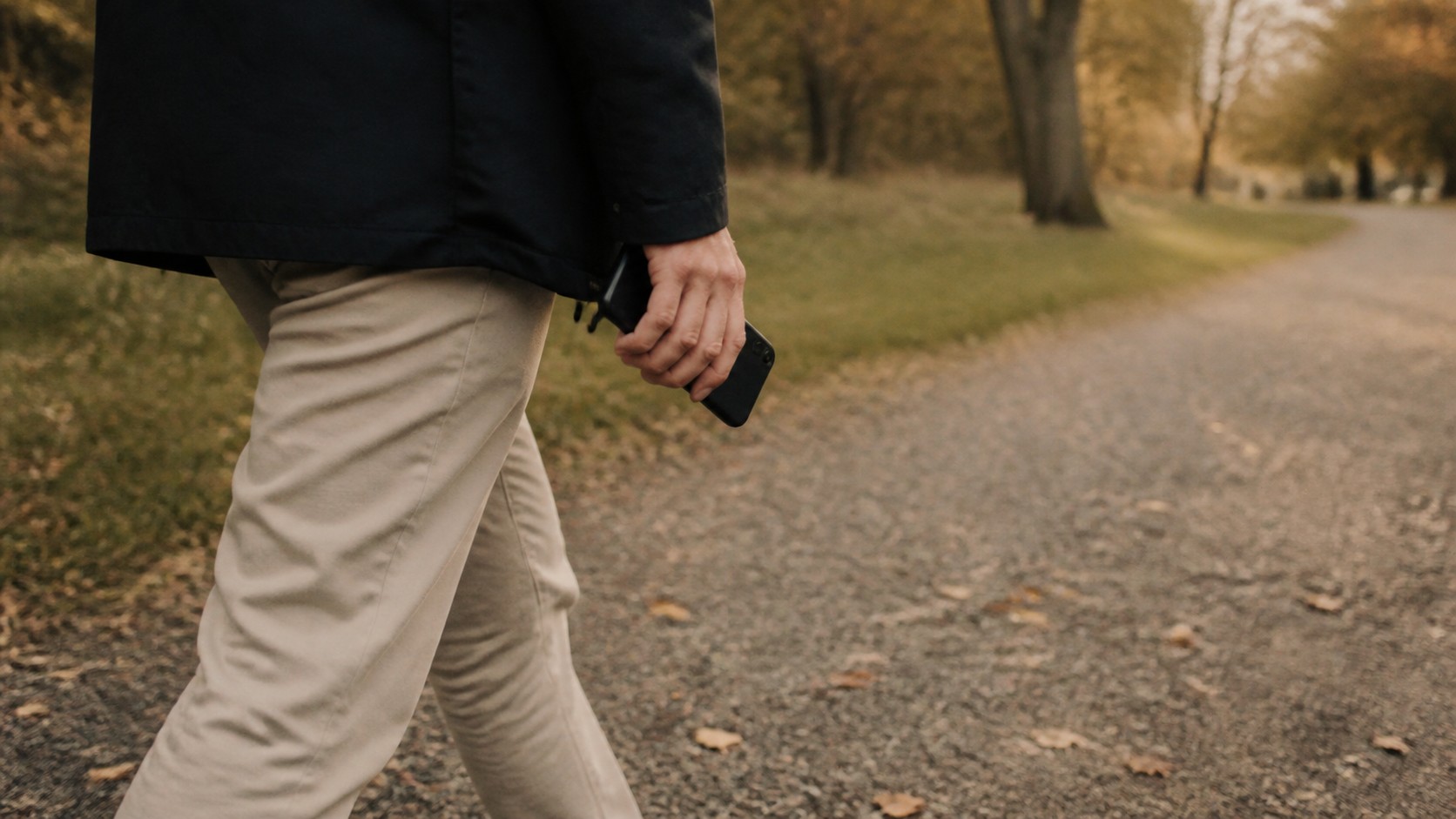
Ett annat sätt är att öva inför ett riktigt samtal. Berätta att du ska på en anställningsintervju och låt ChatGPT spela intervjuaren, med en fråga i taget. Efter några svar kan du be om återkoppling på vad som var tydligt och var du behöver bli mer konkret. Vill du öva ett språk kan du be den spela en person du träffar på resan och anpassa språket efter din nivå.
Live kan även söka medan samtalet fortsätter. Du kan till exempel diskutera en utflykt och be den undersöka hur du tar dig dit med kollektivtrafik. Be om resultatet och länken när sökningen är klar, så att du kan öppna den aktuella tidtabellen efteråt.
Visa saker med kameran och dela mobilskärmen
Med kameran kan du visa ChatGPT det du vill prata om. Du kan peka på en del i en monteringsanvisning och fråga vad symbolen betyder, visa ett pappersunderlag eller be om förslag på hur du kan möblera ett rum. Du slipper beskriva allt som syns och kan ställa följdfrågor medan du visar en annan vinkel. Det är livevideo från kameran, alltså det mobilen ser just då.
För detta behöver du Avancerad i ChatGPTs mobilapp för iOS eller Android och ett abonnemang som ger åtkomst. Live i Chat har inte kamera eller skärmdelning när detta skrivs i september 2026. Om du inte hittar kameran kan det alltså bero på vilken röstmodell du använder. Stegen följer OpenAI:s instruktioner för video och skärmdelning.
- Välj Avancerad i röstinställningarna och starta ett röstsamtal i mobilappen.
- Tryck på kameraknappen och ge kamerabehörighet om mobilen frågar. Tryck på knappen igen när du vill sluta dela video.
- Vill du visa något på mobilskärmen öppnar du i stället menyn med fler alternativ och väljer skärmdelning. Följ mobilens anvisningar för att börja dela.
- För att avsluta skärmdelningen går du tillbaka till ChatGPT och trycker på skärmdelningsknappen igen.
Vid skärmdelning kan du exempelvis visa en webbsida och fråga om ett diagram medan du bläddrar. Stanna vid den del som frågan gäller och zooma in om texten är liten. Stäng sådant som inte ska synas innan du börjar dela.
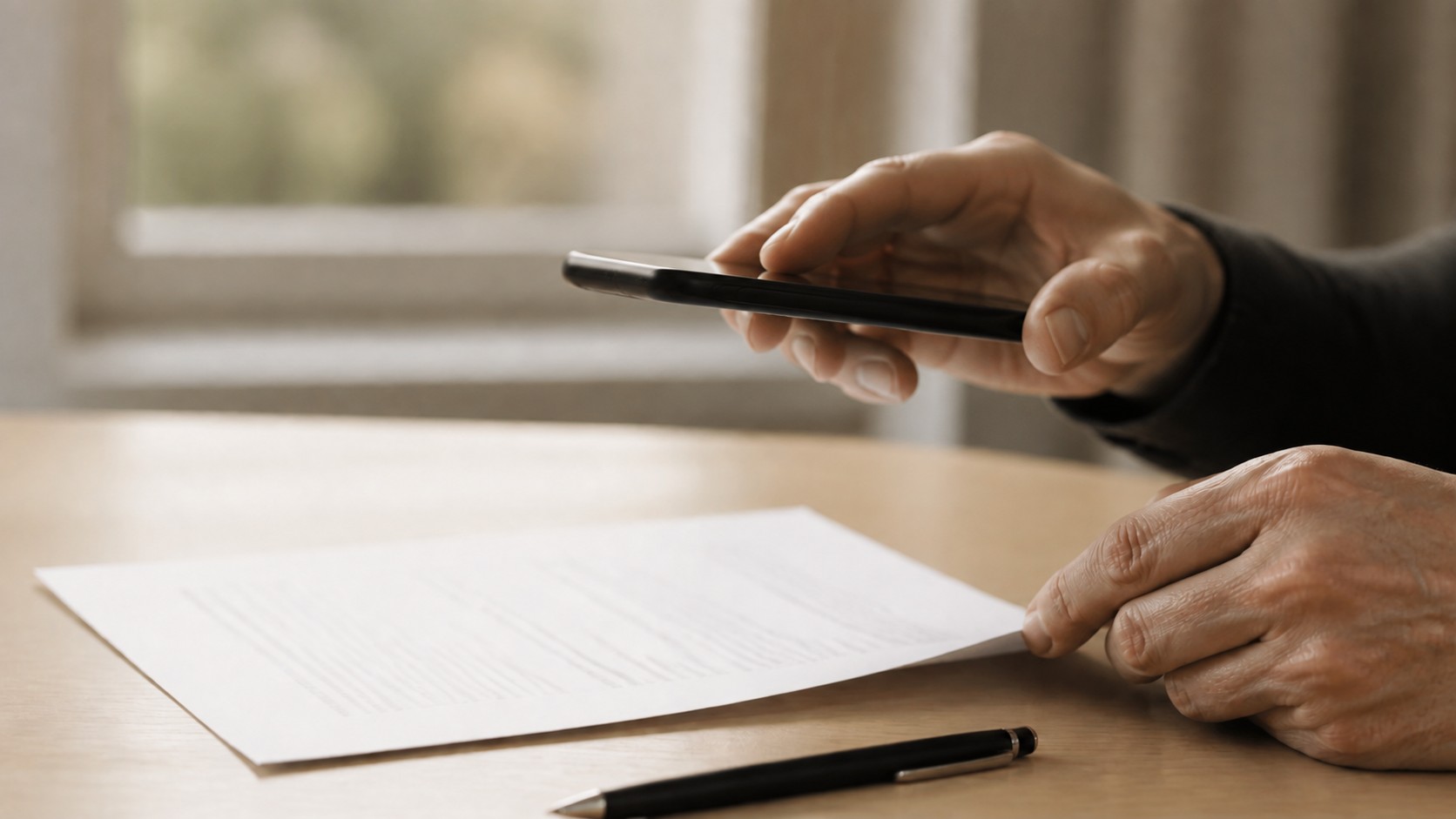
Att visa livevideo är en annan funktion än att ladda upp en inspelad videofil. Vill du bara fråga om en enskild bild kan du ofta ta ett foto och bifoga det i en vanlig chatt. Det går vi igenom i vår guide till röst och bild i ChatGPT.
Prata om ett dokument du vill förstå
Röstsamtalet kan också utgå från något du redan har skrivet. Live stöder uppladdade filer och projektinnehåll, enligt OpenAI:s versionsinformation för ChatGPT. Välj Live i röstinställningarna och bifoga dokumentet i chatten innan du startar samtalet. Tala om vilken del du vill gå igenom. Finns materialet redan i ett projekt kan du fortsätta där. Vilka bilagor du kan använda beror på ditt konto och din plan.
Det kan vara en rapport på jobbet eller en instruktion till något du köpt. Börja vid det du fastnat på och be om en förklaring med ett exempel.
Jag vill förstå dokumentet jag har bifogat. Börja med att
förklara vad avsnittet om [ämne] betyder med ett konkret exempel.
Sedan vill jag kunna ställa följdfrågor innan vi går vidare.
Om du förbereder en presentation kan du i stället bifoga ditt utkast och be ChatGPT ställa frågor som en åhörare skulle kunna ha. Svara med egna ord och lägg märke till var du själv får svårt att förklara. Där har du något att arbeta vidare med i presentationen.
Få samtalet att fungera
Om ChatGPT missförstår dig kan du förtydliga direkt. Uppfattas svenskan som ett annat språk, välj svenska i röstinställningarna. Vid störande bakgrundsljud kan hörlurar eller en lugnare plats hjälpa. Om appen inte hör dig alls, kontrollera mikrofonbehörigheten i mobilen eller webbläsaren.
När du vill spara något från samtalet kan du be om en skriftlig sammanfattning i chatten. Har ni bollat ett beslut, be ChatGPT skilja det du bestämt från förslag ni bara diskuterat. Efter samtalet finns också ett transkript i historiken, men det är inte ett ordagrant protokoll. Kontrollera namn, siffror och viktiga slutsatser mot det ursprungliga underlaget innan du använder dem vidare.
Tänk också på vad du berättar och visar. På jobbet gäller samma val av konto och godkänt material som när du skriver i chatten. På ett personligt konto kan du styra användningen för modellträning under datakontrollerna.
Kan du använda rösten i ChatGPT Work?
I ChatGPTs datorapp för Windows och Mac kan du använda rösten för att starta och följa upp uppdrag i Work, om ditt konto har tillgång till funktionen. Work är läget där ChatGPT kan arbeta med filer och verktyg. Rösten använder de behörigheter som uppdraget redan har. Du kan till exempel diskutera vad ett dokument ska innehålla och sedan be Work skapa ett utkast. OpenAI beskriver rösten i Work separat.
Hur du ger Work tillgång till material och låter det arbeta med uppdrag går vi igenom i vår guide till ChatGPT Work.
När passar diktering bättre?
Jag använder själv diktering betydligt mer än röstläge. Den passar när du vill prata in ett meddelande och läsa svaret som text. Tryck på mikrofonen i meddelandefältet, spela in och avsluta inspelningen. ChatGPT gör om ljudet till text som du kan rätta innan du skickar, vilket OpenAI beskriver i sin guide till diktering.
Det kan vara ett underlag till ett mejl eller en tanke du vill få ner innan du glömmer den. För längre berättande finns fler exempel i vår guide till att skriva en bok med ChatGPT.
Vill du och dina kollegor bli bättre på att använda ChatGPT i era egna uppgifter? Läs om vår ChatGPT-utbildning.

Jimmi Ask är en av grundarna av Scribill och utbildar svenska företag i Copilot, ChatGPT och Gemini. Mer om oss →